Bewijs
Bewijsbeheer en overzicht
De Bewijs pagina is de enige lijst van elk bestand dat naar Tidal is geüpload, of het nu aan een taak, een beleidsdocument of een maatregel hing. Dit artikel gaat over bestanden terugvinden, nieuwe uploaden, en waarom sommige bestanden niet te verwijderen zijn.
Bewijs pagina overzicht
De Bewijs pagina geeft je een centraal overzicht van alle bestanden die geüpload zijn naar Tidal Control. Deze bestanden worden gebruikt als bewijsmateriaal voor taken, beleidsdocumentatie voor maatregelen, en algemene compliance documentatie.
Waar te vinden: Dit overzicht staat nu onder Instellingen → Bewijs. Voorheen was dit een losse "Documents" pagina; de functionaliteit is ongewijzigd, alleen de locatie en naam zijn verplaatst.
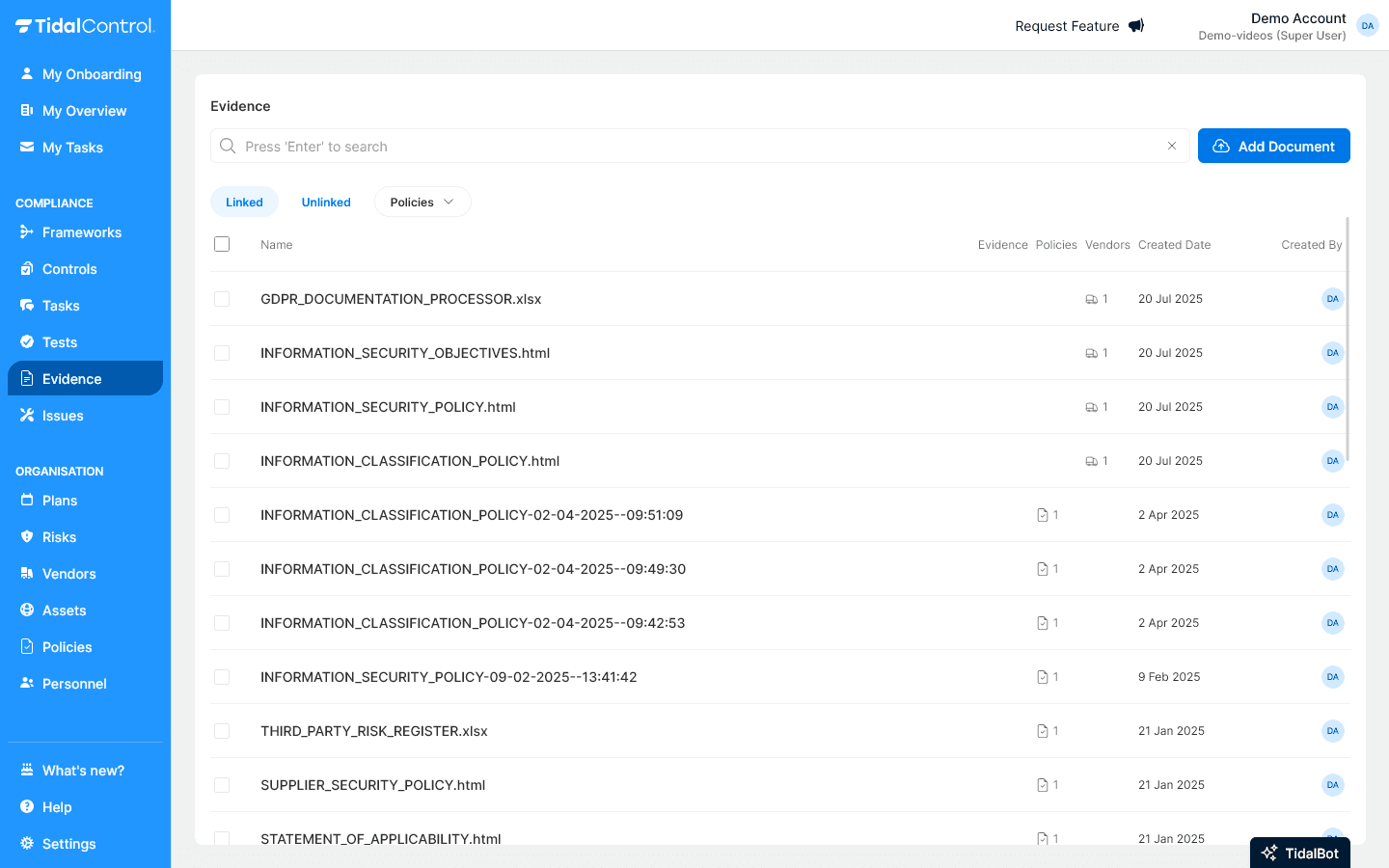
Wat zie je in het overzicht
Elke rij toont de bestandsnaam, wanneer hij is geüpload, en twee iconen die tellen hoe vaak hij daadwerkelijk in gebruik is.
Per document wordt getoond:
- Naam - Originele naam van geüpload bestand
- Aanmaakdatum - Wanneer het document toegevoegd is
- Gebruiksindicatie - Twee iconen met nummers die tonen:
- Paperclip icoon (Bewijs) - Hoe vaak gebruikt als bewijsmateriaal in Taken
- Maatregelen icoon - Hoe vaak gebruikt als documentatie bij Maatregelen
- Aangemaakt door - Wie het document heeft toegevoegd
Documenten filteren en zoeken
De gebruiksfilters zijn hier de nuttige: ze scheiden bestanden die als bewijs worden gebruikt van bestanden die nergens aan hangen.
Documentgebruiksfilters
Filter op ongebruikt om kandidaten voor opschoning te vinden, want een losstaande upload kun je meestal veilig verwijderen.
Filter op gebruik status:
- Gekoppeld - Documenten die zijn gekoppeld aan Taken als bewijsmateriaal
- Niet gekoppeld - Geüploade documenten die nog nergens gebruikt worden
Verweesde documenten opruimen: Gebruik de "Niet gekoppeld" filter regelmatig om ongebruikte bestanden te identificeren. Deze kunnen vaak veilig verwijderd worden om je documentenbibliotheek overzichtelijk te houden.
Zoeken in documenten
Zoeken werkt op bestandsnamen, en combineren met een gebruiksfilter beperkt de resultaten verder.
Zoekfunctionaliteit:
- Klik in het zoekveld bovenaan de pagina
- Type bestandsnaam of deel van de naam
- Resultaten filteren automatisch tijdens typen
- Combineer met gebruiksfilters voor specifieke zoekopdrachten
Zoektips:
- Zoek op datum - bijvoorbeeld "2025" voor alle documenten uit dit jaar
- Zoek op type - bijvoorbeeld "beleid" voor beleidsdocumenten
- Zoek op onderwerp - bijvoorbeeld "security" voor beveiligingsgerelateerde bestanden
Documenten sorteren
Sorteer de lijst op naam, datum of grootte om een specifieke upload te vinden.
Sorteeropties
Sorteer de lijst op uploaddatum, bestandsnaam, of de persoon die het bestand heeft geüpload.
Beschikbare sorteermethoden:
- Nieuwste - Meest recent geüploade documenten eerst
- Oudste - Oudste documenten eerst
- Naam (A-Z) - Alfabetisch op bestandsnaam
- Naam (Z-A) - Omgekeerd alfabetisch
- Auteur (A-Z) - Alfabetisch op uploader naam
- Auteur (Z-A) - Omgekeerd op uploader
Nieuwe documenten toevoegen
Bestanden kun je in bulk uploaden, en dat is de snelste manier om je beleid te vullen.
Document uploaden
- Klik "Document toevoegen" rechtsboven (blauwe knop)
- Selecteer bestand(en) van je computer
- Bestanden worden geüpload en verschijnen in overzicht
- Status is "Niet gekoppeld" totdat je ze koppelt aan taken of maatregelen
Best practices voor uploaden
- Batch upload - Het is mogelijk meerdere documenten in één keer te uploaden. Dit is vooral van toepassing voor het opzetten van Beleid.
- Koppelen aan taken - Ga naar de Taken pagina en Upload daar de bestanden
- Koppelen aan Beleid - Ga naar de Beleid pagina en Upload daar de bestanden
Documenten gebruiken en koppelen
Bestanden koppel je vanaf het item dat ze nodig heeft, niet vanaf de Bewijs pagina zelf. Wil je een bestand als bewijs bij een taak gebruiken, ga dan naar de Taken pagina en upload het daar. Wil je er een aan een beleidsdocument hangen, ga dan naar de Beleid pagina en upload het daar. In beide gevallen verschijnt het bestand daarna in dit overzicht, met een icoon dat aangeeft waarvoor het wordt gebruikt.
Documenten beheren en onderhouden
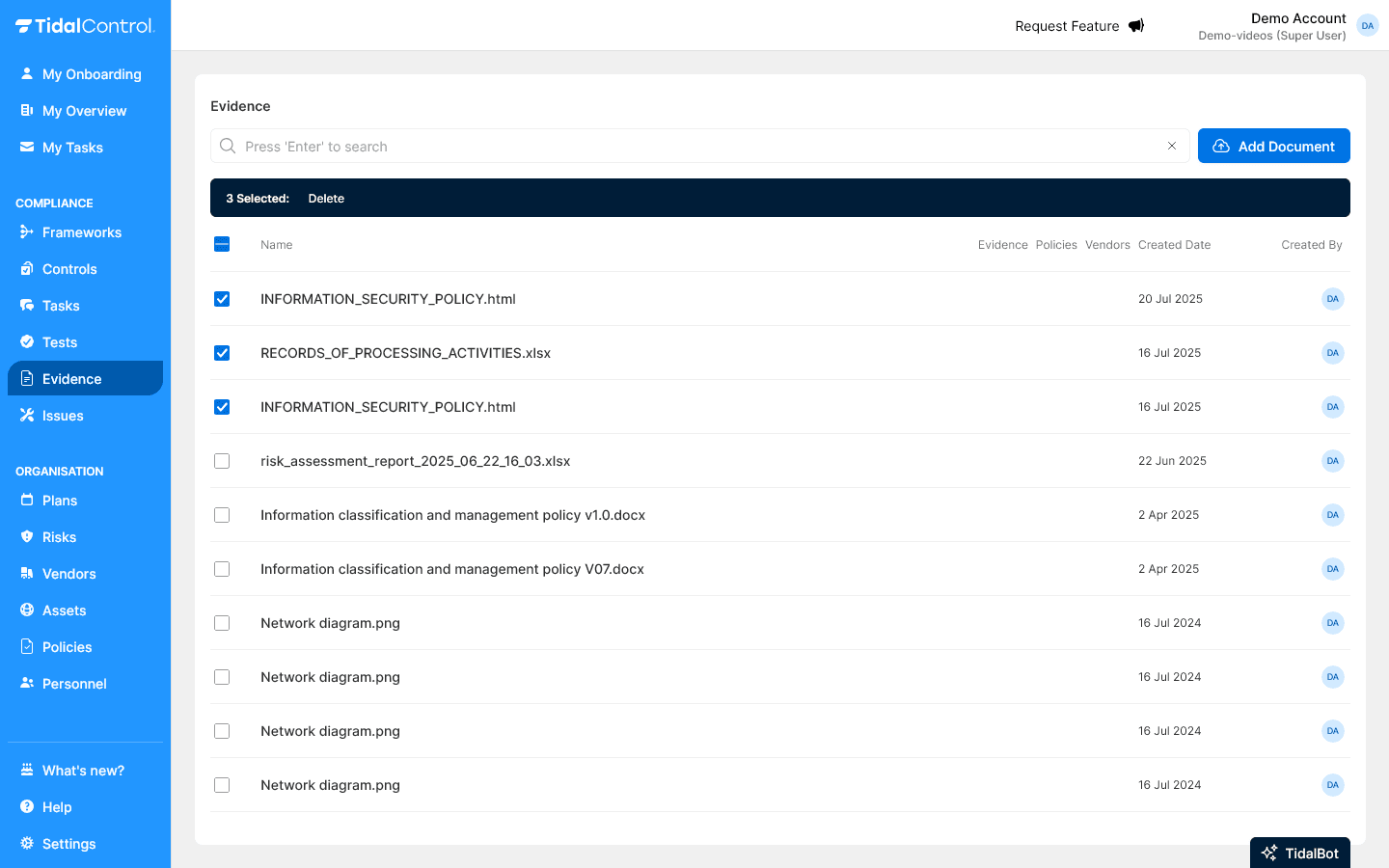
Selecteer bestanden met de checkboxen om er meerdere tegelijk te bewerken. Alleen bestanden die nergens aan gekoppeld zijn, kun je verwijderen.
Documenten selecteren
-
Klik checkboxes links van documenten die je wilt beheren
-
Selecteer meerdere door verschillende checkboxes aan te vinken
-
Bulk acties worden beschikbaar bovenaan de lijst
Documenten verwijderen
In verband met de integriteit van de Audit Trail kunnen alleen verweesde documenten (niet gekoppeld aan taken, beleid of leveranciersdocumentatie) verwijderd worden.
Verwijdering stappen:
- Selecteer document(en) met checkboxes
- Klik "Verwijderen" knop (rood, rechtsboven)
- Bevestig verwijdering in dialog
- Documenten worden permanent verwijderd
Wanneer veilig verwijderen:
- Niet gekoppeld documenten zonder koppelingen
- Oude versies van bijgewerkte beleidsdocumenten
- Test uploads die niet voor productie bedoeld waren
- Duplicaten van bestaande documenten
Let op met verwijderen: Controleer altijd of documenten niet gebruikt worden als bewijsmateriaal of beleid voordat je ze verwijdert. Verwijderde documenten kunnen niet hersteld worden.
Volgende stappen
Nu je weet hoe je documenten beheert in Tidal Control:
- Upload systematisch relevante beleidsdocumenten en procedures
- Koppel direct aan taken en beleid voor maximale traceerbaarheid
- Onderhoud regelmatig je documentenbibliotheek voor optimale organisatie
- Monitor gebruik om belangrijke en ongebruikte documenten te identificeren
Voor problemen en veelgestelde vragen, zie Probleemoplossing & veelgestelde vragen.