Beleid
Aan de slag met Beleid
Beleid weet welke beleidsstukken je frameworks vereisen. Het overzicht toont de beleidsstukken die je gestart hebt; de rest zit achter de knop Beleidsstuk toevoegen. Bij het starten heb je vier routes: de Tidal-template voor dat beleidsstuk openen, het schrijven in de ingebouwde editor, een bestaand bestand uploaden, of linken naar een beleidsstuk dat elders staat.
Beleid overzicht en filters
Wanneer je Beleid opent, zie je de beleidsstukken die je gestart hebt, met daarboven de voortgangskaarten die alles tellen wat je frameworks vereisen:
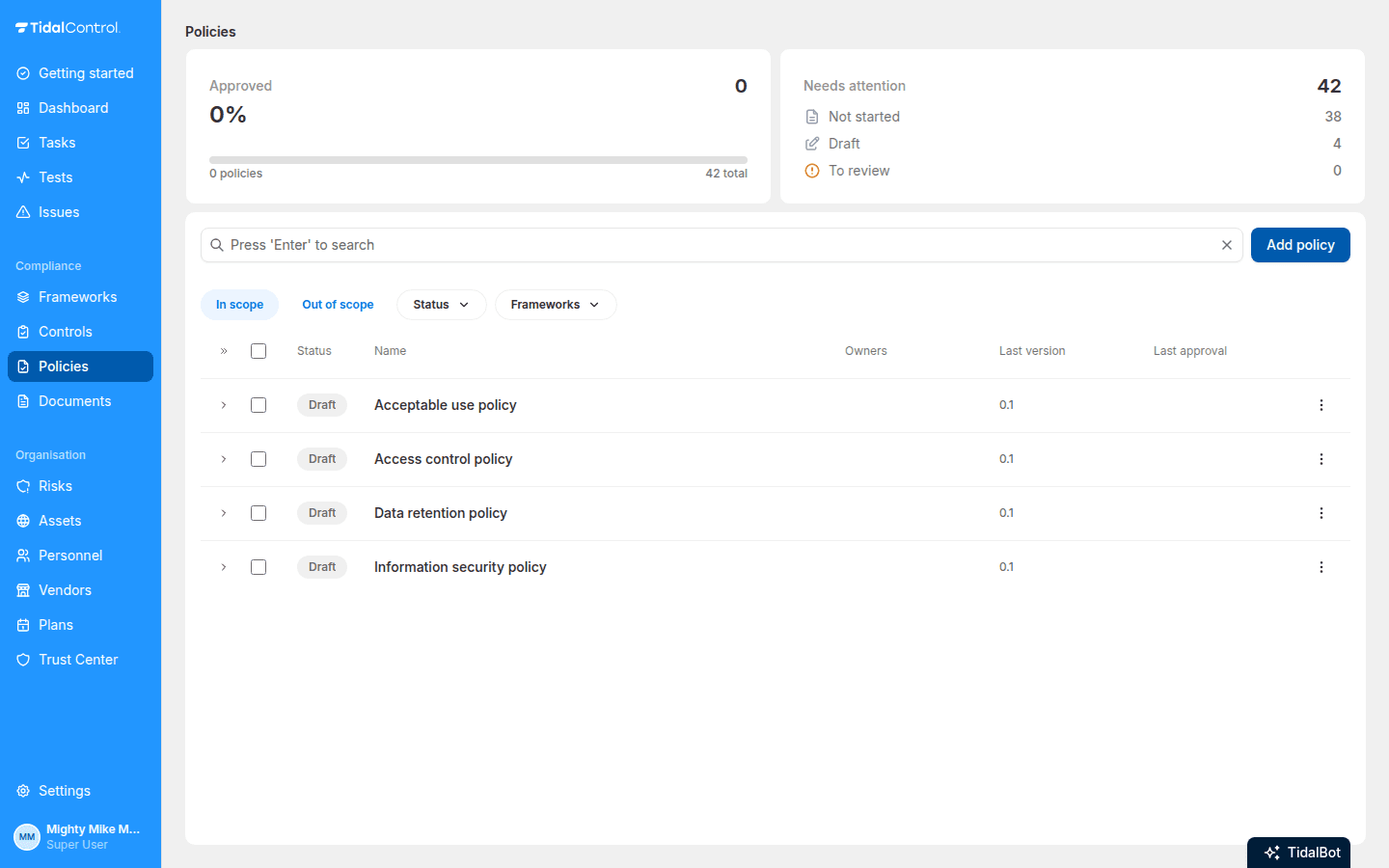
De lijst is wat er is. Een beleidsstuk dat je nog niet gestart hebt heeft geen regel; het aantal "Niet gestart" in de kaart Vereist aandacht laat zien hoeveel er nog open staan. Via Beleidsstuk toevoegen start je er een.
Elk beleidsstuk waarvoor een Tidal-template bestaat biedt die aan als startpunt, in elk abonnement. Tijdens een proefperiode kun je er drie starten; de rest blijft in de lijst staan, met de melding dat er een upgrade voor nodig is.
Lees hier meer over in Beleidsstukken schrijven en bewerken.
Zie je een leeg scherm of ontbreken er beleidsstukken? Zie je ze wel in het tabblad 'Buiten scope'?
Dan zijn deze beleidsstukken nog niet gekoppeld aan maatregelen in je omgeving. Zie "Binnen scope vs Buiten scope" hieronder voor hoe je ze binnen scope brengt.
Voor elk beleidsstuk zie je:
Beleidsstuk-velden
- Status (Concept, Goedgekeurd, Te beoordelen)
- Naam
- Eigenaren (indien al toegewezen)
- Laatste versie
- Laatste goedkeuring (indien van toepassing)
- Acties (het regelmenu, voor hernoemen, resetten en de rest)
Status betekenissen
- Concept: Document beschikbaar maar nog niet goedgekeurd
- Goedgekeurd: Goedgekeurd document binnen laatste 12 maanden
- Te beoordelen: Geen recente goedkeuring (ouder dan 12 maanden)
Zoeken en filteren
- Tabbladen Binnen scope / Buiten scope - Wissel tussen beleidsstukken die meetellen voor compliance en beleidsstukken die dat niet doen
- Zoekbalk - Type namen van beleidsstukken of Tidal IDs om specifieke beleidsstukken te vinden
- Status filter - Filter op Concept, Goedgekeurd, of Te beoordelen
- Frameworkfilter - Toon alleen beleidsstukken die door een specifiek framework vereist worden
Gebruik de status filter om efficiënt te werken: filter op "Concept" om beleidsstukken te vinden die klaar zijn voor goedkeuring, of op "Te beoordelen" om achterstallige reviews op te pakken.
Binnen scope vs Buiten scope
Scope bepaalt welke beleidsstukken meetellen. Een beleidsstuk valt binnen scope wanneer een maatregel erom vraagt, en buiten scope wanneer geen enkele maatregel dat doet — dezelfde regel die voor tests geldt.
Wat de scope bepaalt
Elk beleidsstuk en elk vereist document heeft in Tidal een eigen policy-test, vernoemd naar het beleidsstuk (bijvoorbeeld "Acceptable use policy"). Die test bepaalt de scope:
Beleidsstukken binnen scope:
- Policy-test is gekoppeld aan minimaal één maatregel in je ISMS
- Tellen mee voor frameworkvoortgang en compliance scoring
- Standaard zichtbaar wanneer je Beleid of Documenten opent
Beleidsstukken buiten scope:
- Policy-test is aan geen enkele maatregel gekoppeld
- Geen invloed op je scores - het beleidsstuk is niet vereist in jouw omgeving
- Alleen zichtbaar onder het tabblad "Buiten scope"
Een policy-test is een gewone Tidal-test en volgt dus de gewone scope-regel: gekoppeld aan een maatregel betekent binnen scope.
Lees hier meer over in Aan de slag met Tests.
Een beleidsstuk binnen scope brengen
- Open Beleid (of Documenten) en klik op het tabblad "Buiten scope"
- Zoek het beleidsstuk dat je wilt toevoegen en noteer de naam
- Ga naar Maatregelen en open de maatregel die dit beleidsstuk zou moeten vereisen
- Ga naar het tabblad "Tests" van de maatregel
- Selecteer het tekstveld en zoek op de naam van het beleidsstuk - policy-tests staan onder de groep "Tidal Control"
- Kies de test - de koppeling wordt automatisch opgeslagen
- Ga terug naar Beleid - het beleidsstuk staat nu onder "Binnen scope" en kan gestart worden
Weet je niet welke maatregel bij een beleidsstuk hoort? Filter je maatregelen op het relevante framework en kies de maatregel waarvan het beleidsstuk de vereiste beschrijft. Een beleidsstuk mag aan meerdere maatregelen gekoppeld zijn; één koppeling is genoeg om binnen scope te vallen.
Een beleidsstuk buiten scope brengen
- Ga naar Maatregelen en open de maatregel waaraan de policy-test gekoppeld is
- Ga naar het tabblad "Tests" en klik op de X op de chip van de policy-test
- Herhaal dit voor elke maatregel waaraan de policy-test gekoppeld is - zolang er één koppeling overblijft, blijft het beleidsstuk binnen scope
- Het beleidsstuk verhuist naar het tabblad "Buiten scope" en telt niet meer mee in je scoring
Een beleidsstuk buiten scope brengen verwijdert niets. Concepten, goedgekeurde versies en versiehistorie blijven allemaal behouden, en verschijnen weer zodra je het beleidsstuk terug binnen scope brengt.
Voor de stappen aan de maatregelkant, zie Maatregelen bewerken en beheren.
Beleid en Documenten
Verplichte documentatie is verdeeld over twee menu-items:
- Beleid - Richtinggevende documenten die je vaststelt en goedkeurt, zoals een toegangsbeleid of een acceptable use policy
- Documenten - Vereiste documenten, zoals een intern auditrapport, een organogram of je informatiebeveiligingsdoelstellingen
De schermen zijn hetzelfde: hetzelfde overzicht, dezelfde statussen, dezelfde editor, dezelfde drie routes om een document te vullen, en hetzelfde mechanisme van Binnen scope / Buiten scope zoals hierboven beschreven.
Wat verschilt is wat zich in de loop van de tijd opbouwt. Een beleidsstuk is één document dat je onderhoudt, dus goedkeuren levert versies van datzelfde document op. Een vereist document is een terugkerende verplichting, dus elke cyclus voegt een apart document toe — het auditrapport van 2026 komt náást dat van 2025 te staan in plaats van het te vervangen.
Lees meer over dat verschil, en over het indienen van elke cyclus, in Aan de slag met Vereiste documenten.
Zoek je geüploade bestanden die je als bewijs aan taken hangt? Die staan onder Instellingen → Bewijs, niet op de pagina Documenten.
Lees hier meer over in Bewijsbeheer en overzicht.
Je eerste beleidsstuk starten
Klik op Beleidsstuk toevoegen. Tidal vraagt welk beleidsstuk je wilt starten en toont alles wat je frameworks vereisen en dat je nog niet gestart hebt, met de maatregelen die elk stuk aantoont:
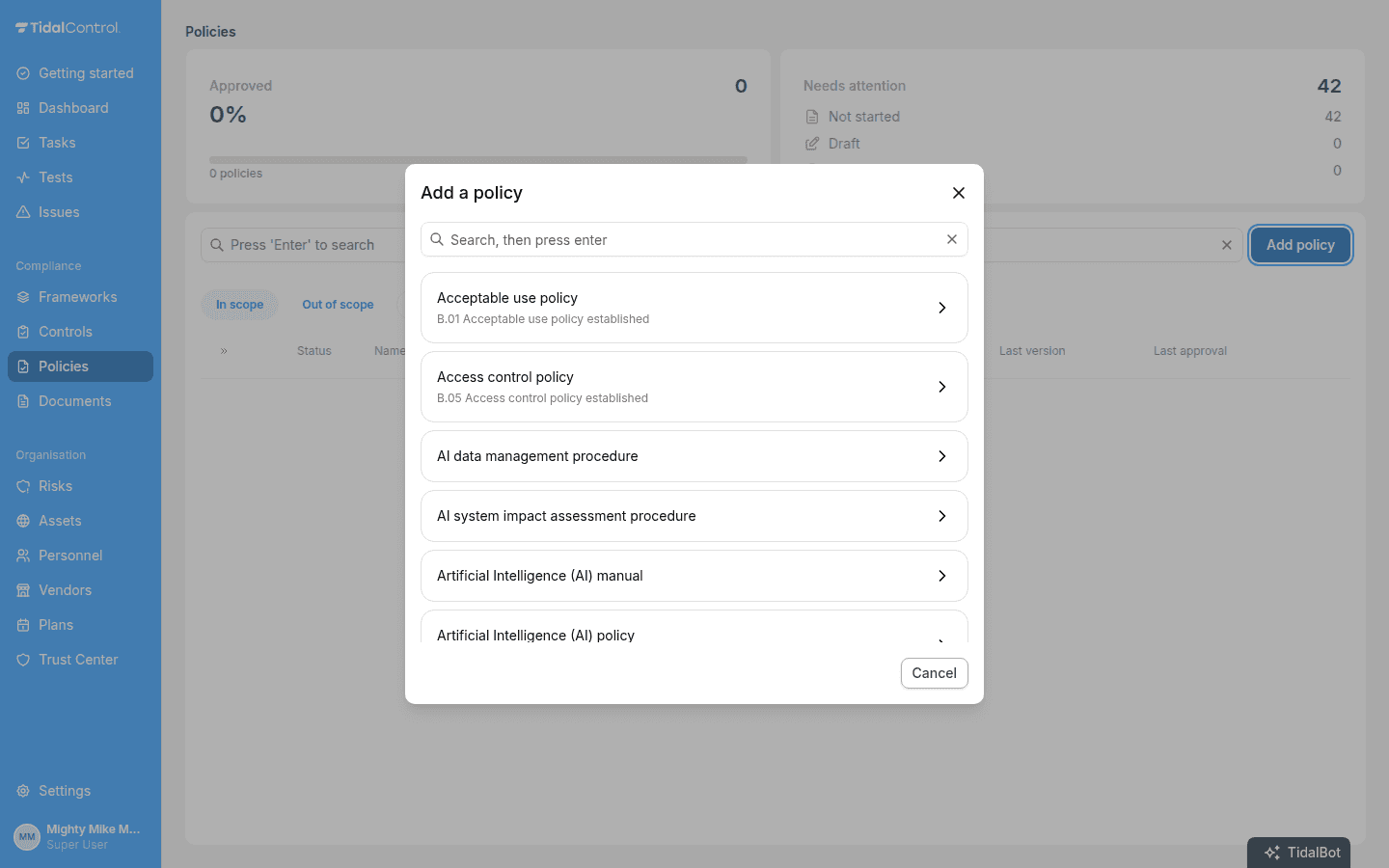
Zoek op naam als de lijst lang is. Zodra je er een kiest, vraagt Tidal hoe je het wilt vullen.
Keuzemenu
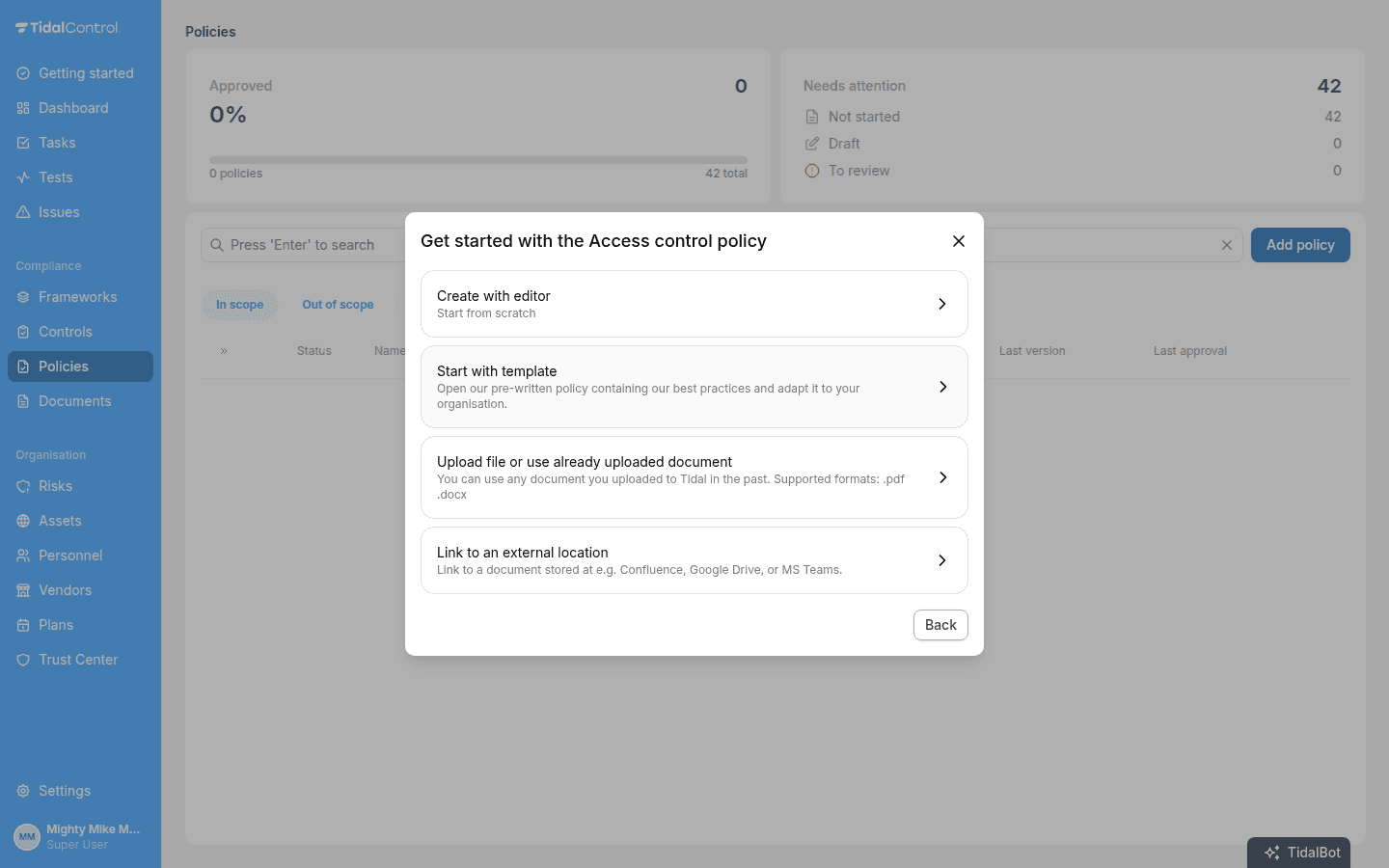
1. Zelf opstellen
- Maak beleid vanaf nul met onze ingebouwde editor
- Volledige tekstverwerking mogelijkheden
- Automatische versiecontrole
- Geïntegreerde goedkeurings- en reviewflow
Nieuwe gebruikers raden we aan om te beginnen met de Beleidseditor. Deze biedt de meeste functionaliteiten en is het gemakkelijkst om mee te starten. Je kunt later altijd overstappen naar een andere methode.
2. Begin met template
- Opent de Tidal-template voor dit beleidsstuk, al geschreven
- Pas hem aan op je organisatie in plaats van met een lege pagina te beginnen
- Dezelfde editor, dezelfde versiecontrole, dezelfde goedkeurings- en reviewflow
- Niet elk beleidsstuk heeft er een, dus de optie verschijnt alleen waar een template bestaat
3. Bestand uploaden of reeds geüpload document gebruiken
- Upload PDF- of Word-documenten
- Behoud je huidige documenten en workflows
- Eenvoudig vervangen van versies (iedere 'upload' is een nieuwe versie)
- Geïntegreerde goedkeurings- en reviewflow
4. Koppelen aan een externe locatie
- Koppel beleidsstukken die extern worden beheerd
- Gebruik URLs naar je bestaande documentatiemanagementsysteem
- Behoud overzicht zonder documenten te dupliceren
- Geïntegreerde goedkeurings- en reviewflow
Beleidsstuktypen begrijpen
De keuze die je maakt heeft invloed op hoe je nu verder gaat met dit beleid. Hieronder een korte uitleg van de belangrijkste functionaliteiten per type beleidsstuk:
Intern beheerde beleidsstukken
- Gemaakt en bewerkt in Beleid
- Volledige functionaliteit beschikbaar
- Automatische PDF-generatie met metadata
Geüploade documenten
- Herkenbaar aan paperclip-icoon
- Download/Upload mogelijkheid
- Bewerking buiten Tidal
- Iedere 'upload' is een nieuwe versie
Extern beheerde beleidsstukken
- URL-gebaseerd
- Bewerking en versiebeheer buiten Tidal
- Goedkeuringen en reviews mogelijk in Tidal
Bij extern beheerde beleidsstukken ben je zelf verantwoordelijk voor versiebeheer. Zorg er dus voor dat je externe systeem voldoende audit trails biedt.
Je kunt wel nog steeds gebruik maken van de goedkeurings -en review flows binnen Tidal om compliance aan te tonen.