Integraties
Externe issues
Wanneer je een issue tracker koppelt aan Tidal Control, kun je een Tidal taak of issue omzetten in een werkitem in je eigen tooling, en de status synchroon houden. Zo kan je eerste lijn in de eigen issue tracker blijven werken terwijl je tweede lijn in Tidal Control werkt, waarbij beide kanten op één lijn blijven.
De werkwijze op deze pagina (externe issues aanmaken, koppelen en synchroniseren) werkt hetzelfde voor elke ondersteunde issue tracker. Alleen de configuratie van de verbinding (authenticatie en, voor sommige, welke compliance tests draaien) verschilt per provider; zie daarvoor de pagina van de betreffende provider.
Ondersteunde issue trackers
| Integratie | Compliance tests (→ Tidal) | Externe issues (Tidal →) | Configuratie |
|---|---|---|---|
| Azure DevOps | Ja | Ja | Azure DevOps |
| Jira Cloud | Ja | Ja | Jira Cloud |
| TOPdesk | Ja | Ja, incidenten en wijzigingen | TOPdesk |
Ondersteuning voor extra issue trackers staat gepland.
Vereiste: Configureer eerst de issue-tracker integratie (zie de configuratielinks hierboven). De externe issue-acties hieronder verschijnen pas zodra een geschikte integratie is verbonden, en het aanmaken van werkitems vereist de schrijfrechten van de integratie.
Een externe issue aanmaken
Vanuit elke Tidal taak of issue:
- Open de taak (of issue)
- Klik op het externe issue-icoon in de header van het paneel (tooltip: "Externe issue toevoegen")
- Kies op het tabblad Nieuw aanmaken:
- Integration: de te gebruiken issue tracker
- Project / bestemming: waar het werkitem wordt aangemaakt (bijv. een Azure DevOps project, een Jira project)
- Issue type: het type werkitem (bijv. Issue, Bug, Task)
- Titel / Omschrijving: vooraf ingevuld vanuit het Tidal item; pas aan indien nodig
- Toegewezen aan / Vervaldatum: optioneel
- Klik op
Aanmaken
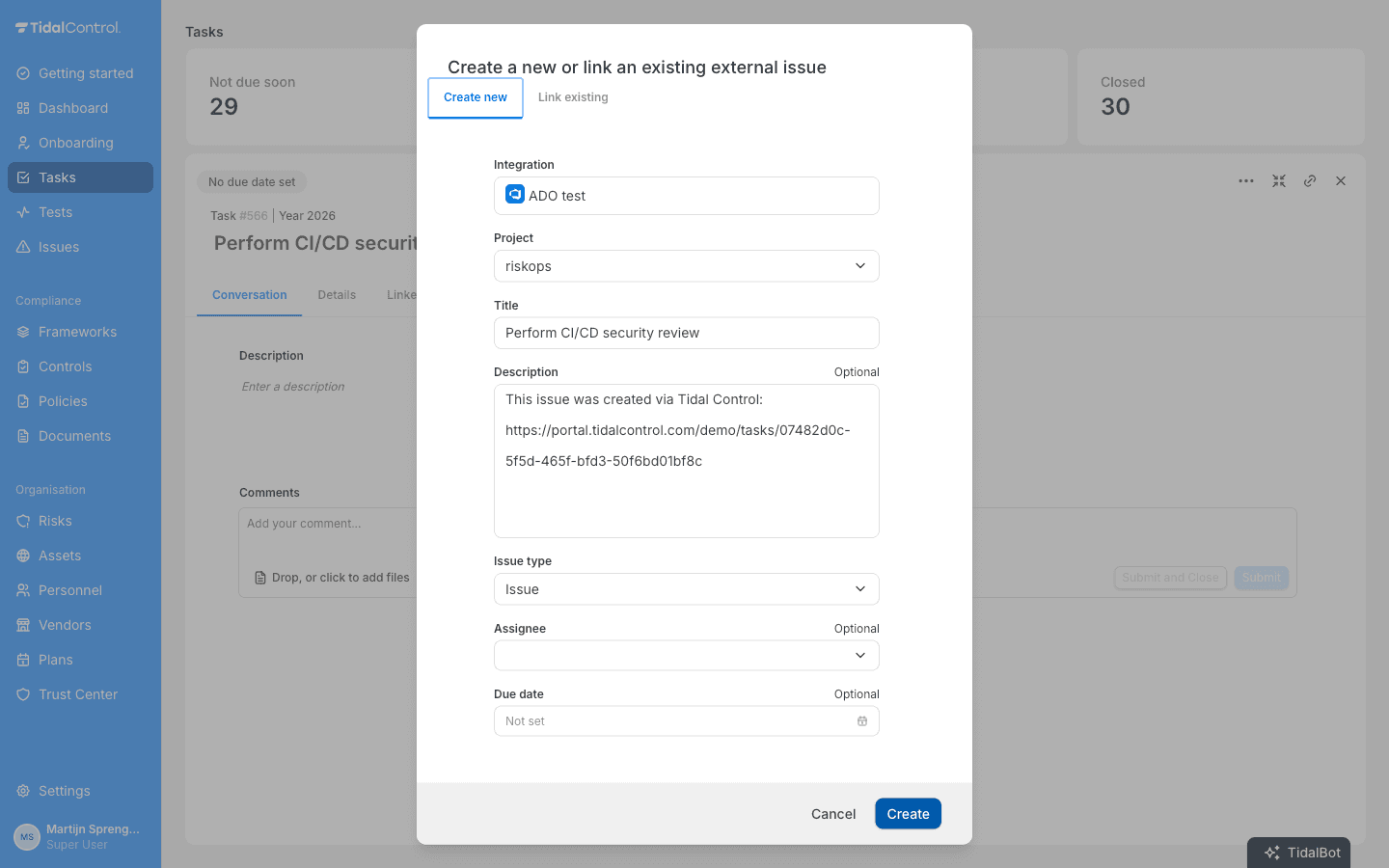
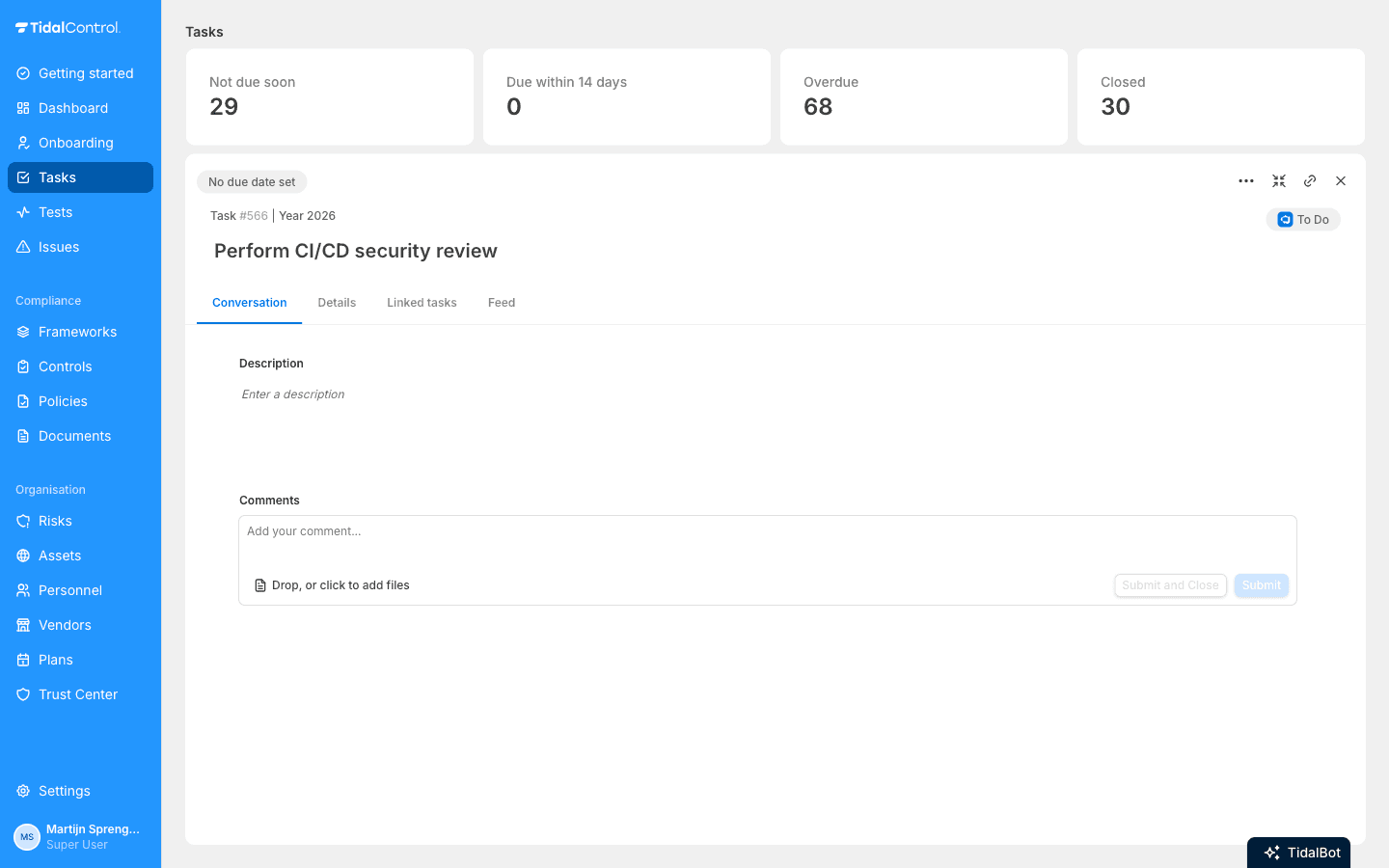
Tidal maakt het werkitem aan in je issue tracker en koppelt het aan de taak. Een statuslabel op de Tidal taak weerspiegelt vervolgens het werkitem, en het logo van de tracker linkt er rechtstreeks naartoe.
Velden verschillen per provider. De exacte velden in het venster hangen af van de gekozen issue tracker. Azure DevOps en Jira gebruiken Project en Issue type. TOPdesk wijkt het meest af: je kiest eerst een Type, een incident of een wijziging, en krijgt daarna de eigen velden van TOPdesk (een vestiging, categorie en subcategorie bij een incident; een wijzigingssjabloon en aanvrager bij een wijziging). Zie TOPdesk daarvoor. De algehele werkwijze is altijd hetzelfde.
Een bestaande issue koppelen
Bestaat het werkitem al in je issue tracker, gebruik dan het tabblad Bestaande koppelen in hetzelfde venster. Selecteer de integratie en de bestemming en kies vervolgens de bestaande issue om deze aan de Tidal taak of issue te koppelen. Er wordt geen nieuw werkitem aangemaakt.
Status volgen in het taakoverzicht
Zodra een taak is gekoppeld aan een externe issue, houdt Tidal de status van het werkitem synchroon (issue tracker → Tidal). De status wordt ververst op hetzelfde terugkerende schema als de compliance tests, zodat het overzicht de actuele status in je issue tracker weergeeft.
In het Taken overzicht toont een kolom Externe issue de gesynchroniseerde status (bijvoorbeeld To Do) naast het logo van de tracker. Klik op het statuslabel om het werkitem in de issue tracker te openen.
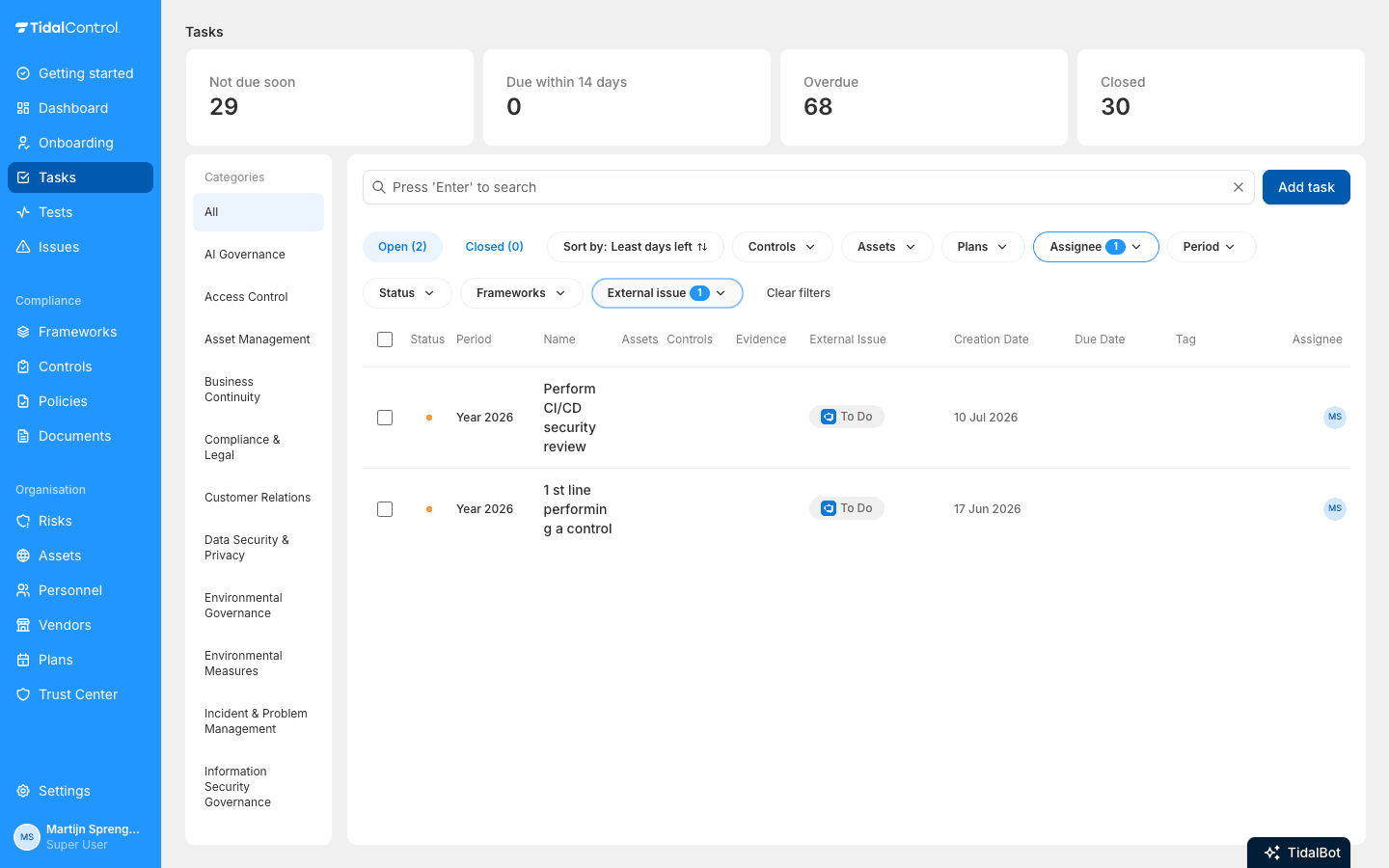
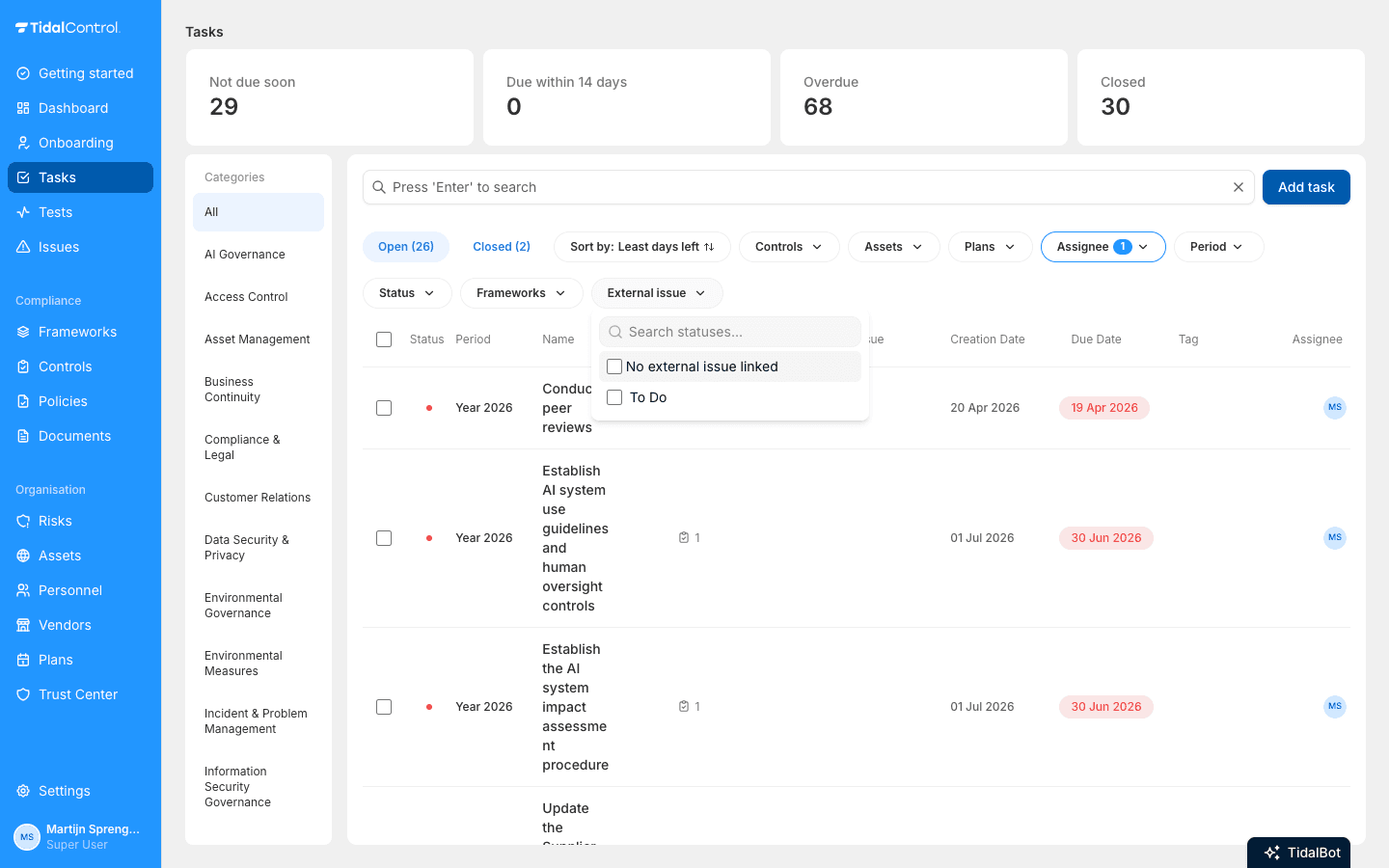
Je kunt het overzicht ook filteren met het Externe issue filter in de werkbalk, bijvoorbeeld om elke taak te vinden die nog geen gekoppeld werkitem heeft, of elke taak waarvan het werkitem To Do is.
Houd eerste en tweede lijn op één lijn: Omdat de status vanuit de issue tracker wordt teruggesynchroniseerd, kan de tweede lijn de voortgang volgen vanuit het Tidal taakoverzicht terwijl eerste-lijn engineers het werkitem in hun eigen tool blijven bijwerken.
Kom je er nog niet uit?
Stuur een e-mail naar support@tidalcontrol.com, en we nemen zo snel mogelijk contact met je op.
Support-informatie verzamelen: Noteer welke browser je gebruikt, exacte foutmeldingen, welke stappen je al hebt geprobeerd, en screenshots van het probleem. Dit versnelt de oplossing aanzienlijk.
- Vorige
- DigitalOcean
- Volgende
- GitHub