Plannen
Plannen aanmaken en configureren
Een plan is het schema dat je terugkerende compliancetaken aanmaakt. Er zijn vier dingen voor nodig: een frequentie, een scope van maatregelen of middelen, een taakomschrijving, en activatie. Zolang die vier er niet alle zijn, maakt het plan niets aan.
Nieuwe plannen toevoegen
Bij het aanmaken van een plan stel je naam en frequentie in. Scope, workflow en activatie volgen daarna.
Plan aanmaken
Het aanmaken van een nieuw plan begint met de basis configuratie die de automatische taak generatie bepaalt.
Plan aanmaken stappen:
- Klik "Plan toevoegen" knop rechtsboven in Plannen overzicht
- Plan aanmaak dialog opent met basis configuratie velden
- Vul plan informatie in volgens jouw compliance behoeften
- Klik "Aanmaken" om plan aan te maken
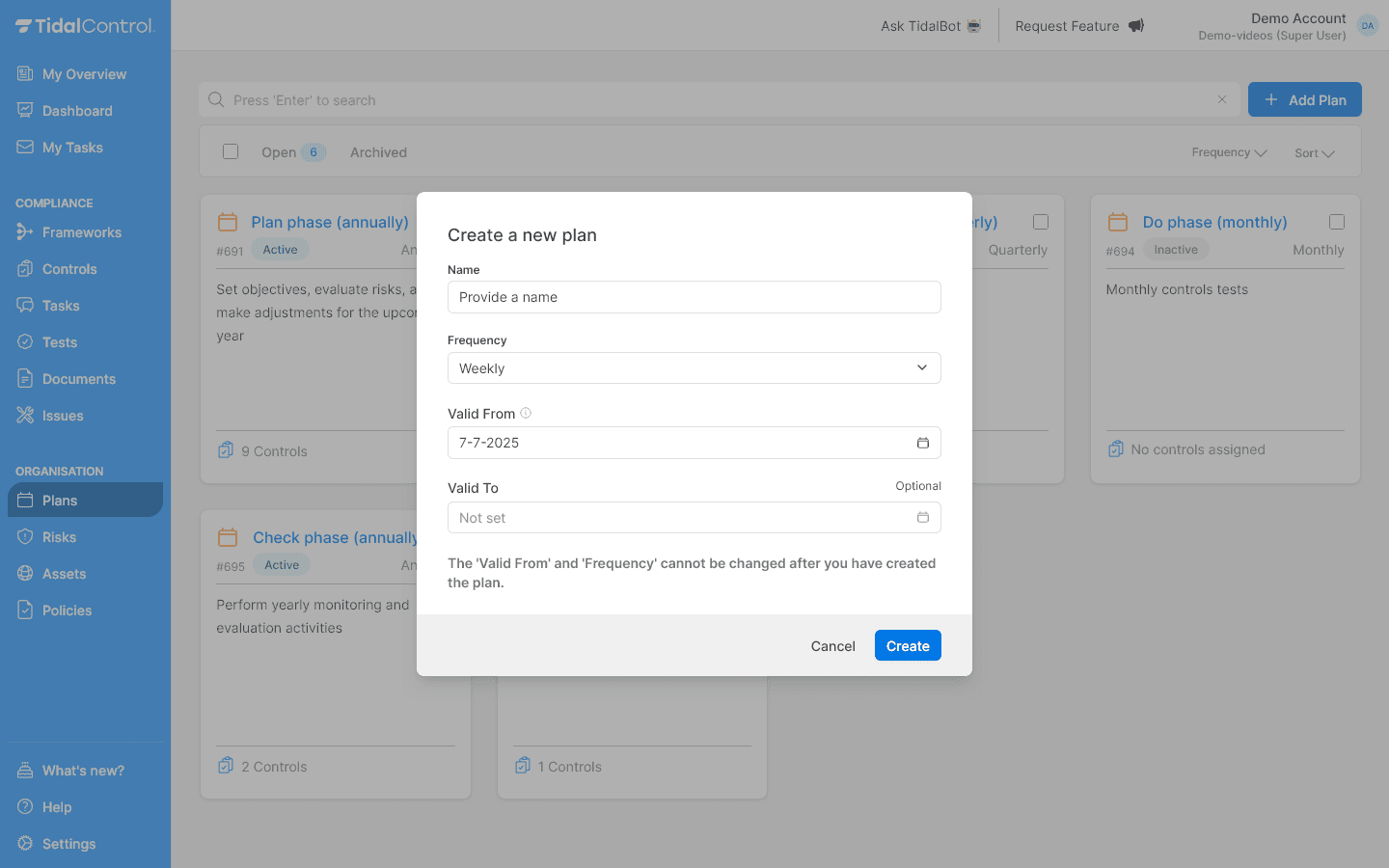
Basis plan informatie invullen
Alleen een naam en frequentie zijn verplicht om een plan aan te maken.
Verplichte velden:
Naam:
- Duidelijke beschrijving van compliance cyclus
- Tip: Voeg PDCA fase en frequentie toe voor structuur
- Voorbeelden: "Plan fase (jaarlijks)", "Check fase (per kwartaal)", "Maandelijkse toegangsbeoordelingen"
Frequentie:
- Dagelijks - Voor operationele monitoring
- Wekelijks - Regelmatige operationele controles
- Maandelijks - Standaard compliance reviews
- Per kwartaal - Strategische assessments
- Halfjaarlijks - Strategische assessments
- Jaarlijks - Management reviews en planning
Geldig vanaf:
- Startdatum voor automatische taak generatie
- Default: "Datum vandaag" voor het direct in laten gaan van het nieuwe plan
- Gebruik: Zet op een datum in de toekomst wanneer implementatie gefaseerd plaatsvindt
Geldig tot (optioneel):
- Einddatum voor plan cyclus
- Default: "Niet ingesteld" voor continue cycli
- Gebruik: Voor project-gebonden compliance of tijdelijke cycli
Belangrijk: Geldig vanaf en Frequentie kunnen niet gewijzigd worden nadat het plan is aangemaakt. Plan deze zorgvuldig voor optimale timing.
Plan details configureren
Nadat je plan is aangemaakt, kun je de basis informatie aanpassen en de workflow aanmaken voor activatie van het plan.
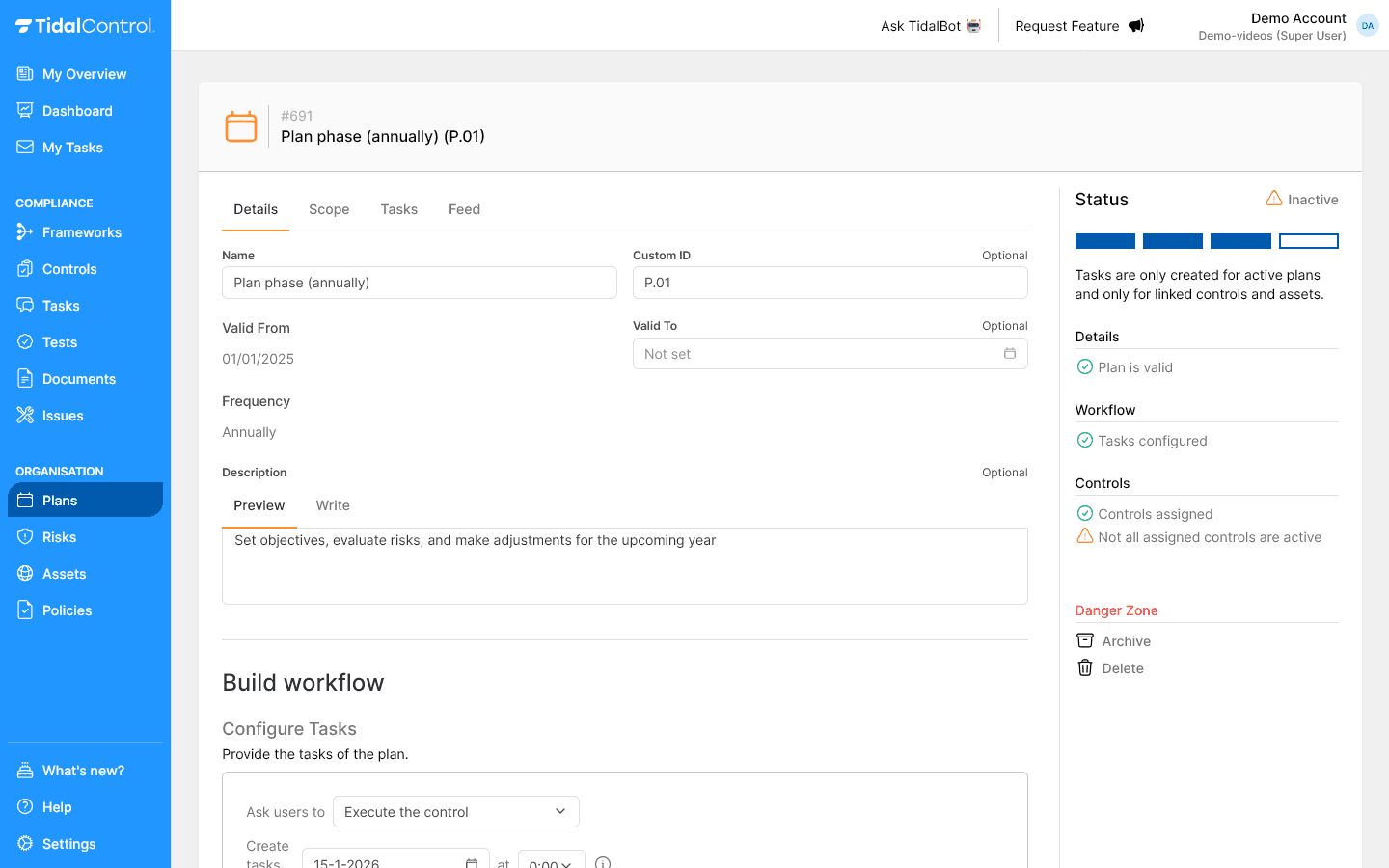
Plan basis informatie bijwerken
- Naam - Kan aangepast worden na aanmaak
- Eigen ID - Optionele unieke identifier (bijvoorbeeld P.01)
- Geldig vanaf/tot - Alleen Geldig tot kan aangepast worden
- Frequentie - Niet wijzigbaar na aanmaak
- Omschrijving - Beschrijving van plan doel
Plan Workflow configureren
Nadat plan details zijn ingevuld, configureer je de automatische task generatie via "Werkstroom opbouwen".
Workflow inrichten
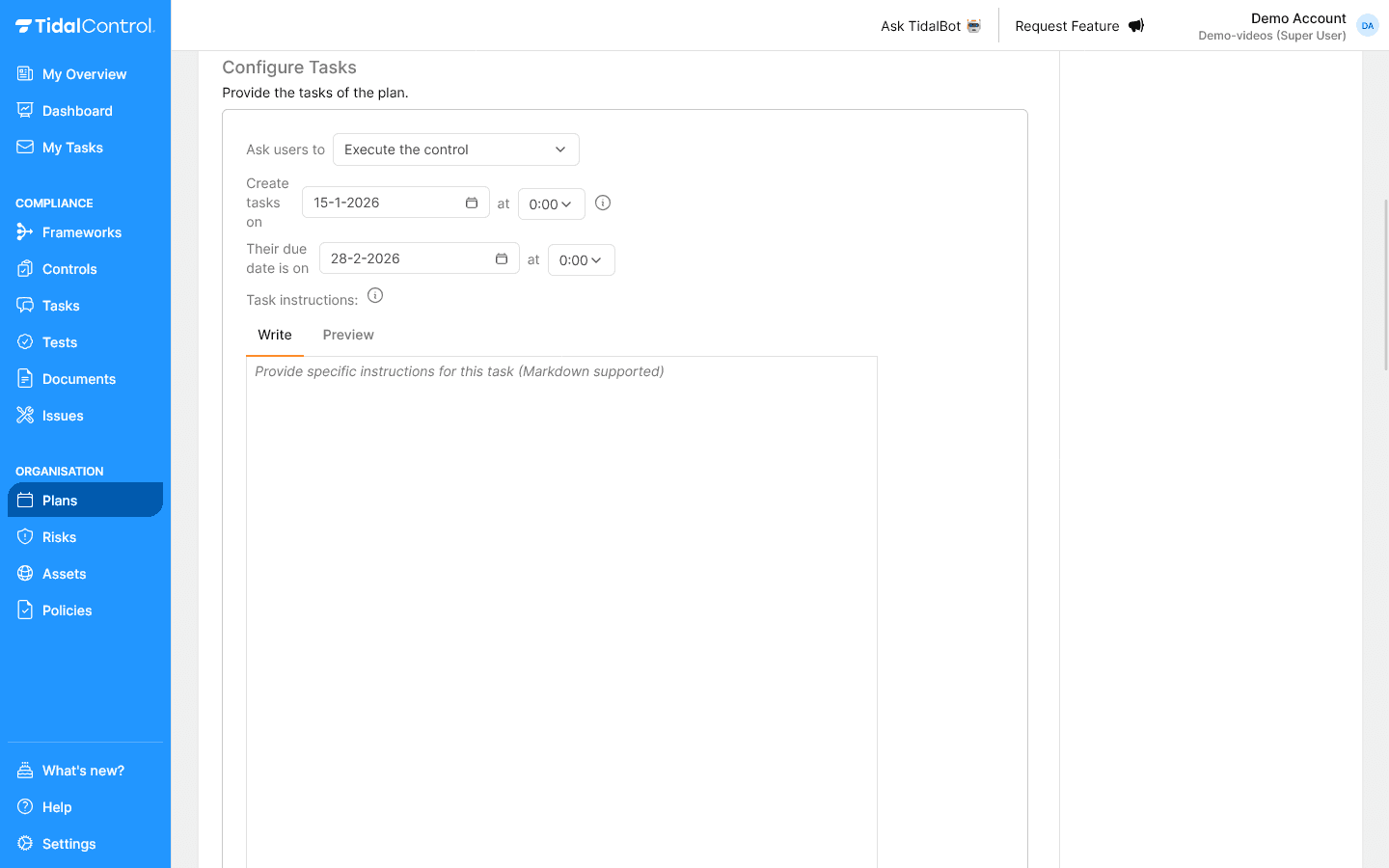
Taakconfiguratie stappen:
Taak type selecteren:
- Vraag gebruikers om dropdown - Kies wat gebruikers moeten doen. Kies je 'De maatregel beoordelen' dan zal het Plan een Beoordelingstaak aanmaken. In alle andere gevallen zal het Plan een Uitvoeringstaak aanmaken.
- De maatregel uitvoeren - Standaard optie voor control implementatie
- Andere opties beschikbaar voor verschillende taak types
Laat dit veld of de default staan en gebruik de andere taak types alléén als je van plan bent een complexe workflow te maken met meerdere stappen.
Timing configuratie:
- Maak taken aan op - Wanneer worden tasks aangemaakt (bijvoorbeeld 1-9-2025)
- De vervaldatum is op - Deadline voor voltooiing (bijvoorbeeld 28-2-2026)
- Tijd tussen aanmaken en deadline bepaalt hoeveel tijd teams krijgen
Taak instructies schrijven:
Ieder Plan voegt standaard de omschrijving van de maatregel en/of het middel toe aan gegenereerde taken.
Daarnaast is het via de 'Taakinstructies' mogelijk om één aanvullende instructie toe te voegen aan alle taken die door het Plan aangemaakt worden.
- Write tab - Gebruik (markdown) editor voor gedetailleerde instructies
- Preview tab - Controleer hoe instructies eruit zien
- Markdown ondersteuning - Gebruik koppen, lijsten en links voor duidelijkheid
- Schrijf specifieke instructies - Beschrijf exact wat er moet gebeuren
Task instructies template:
### Wat moet er gedaan worden

[Concrete stappen beschrijven]

### Benodigde informatie

[Welke gegevens zijn nodig]

### Verwacht resultaat

[Wat is de gewenste uitkomst]

### Bewijsmateriaal

[Welke documenten uploaden]
De taak instructies zijn aanvullende instructies die toegevoegd worden aan alle taken die door dit Plan aangemaakt worden.
Workflow voltooien:
- Klik "Taak toevoegen" om een nieuwe taak toe te voegen aan de workflow
- Herhaal proces voor verschillende taak types indien nodig
- Preview sectie toont wanneer taken automatisch verstuurd worden
- Controleer timing - Startdatum, vervaldatum en tijd om uit te voeren
Realistische deadlines: Zorg voor voldoende tijd tussen het aanmaken van de taak en de vervaldatum. Teams hebben tijd nodig voor planning en uitvoering.
Plan scope definiëren
De scope bepaalt voor welke items het plan taken aanmaakt. Je kiest maatregelen of middelen, niet beide.
Scope configuratie opties
Na basis configuratie definieer je welke items automatisch gecontroleerd worden door dit plan.
Twee scope methoden:
- Plannen op maatregelen - Focus op maatregelimplementaties
- Plannen op middelen - Focus op bedrijfsmiddelen
Plannen op maatregelen
Scope op maatregelen wanneer je effectiviteit toetst tegen een framework of beleid, niet tegen een specifiek systeem.
Wanneer maatregelen scope gebruiken:
- Control effectiviteit beoordelen
- Framework compliance (ISO 27001, SOC 2)
- Beleid naleving controleren
- Proces evaluaties uitvoeren
Maatregelen selecteren:
- Ga naar Scope tab in plan details
- Selecteer "Plannen op maatregelen" tab
- Selecteer maatregelen die in deze cyclus horen
- Controleer op inactieve Maatregelen - taken worden alleen aangemaakt voor Maatregelen die zelf ook actief zijn
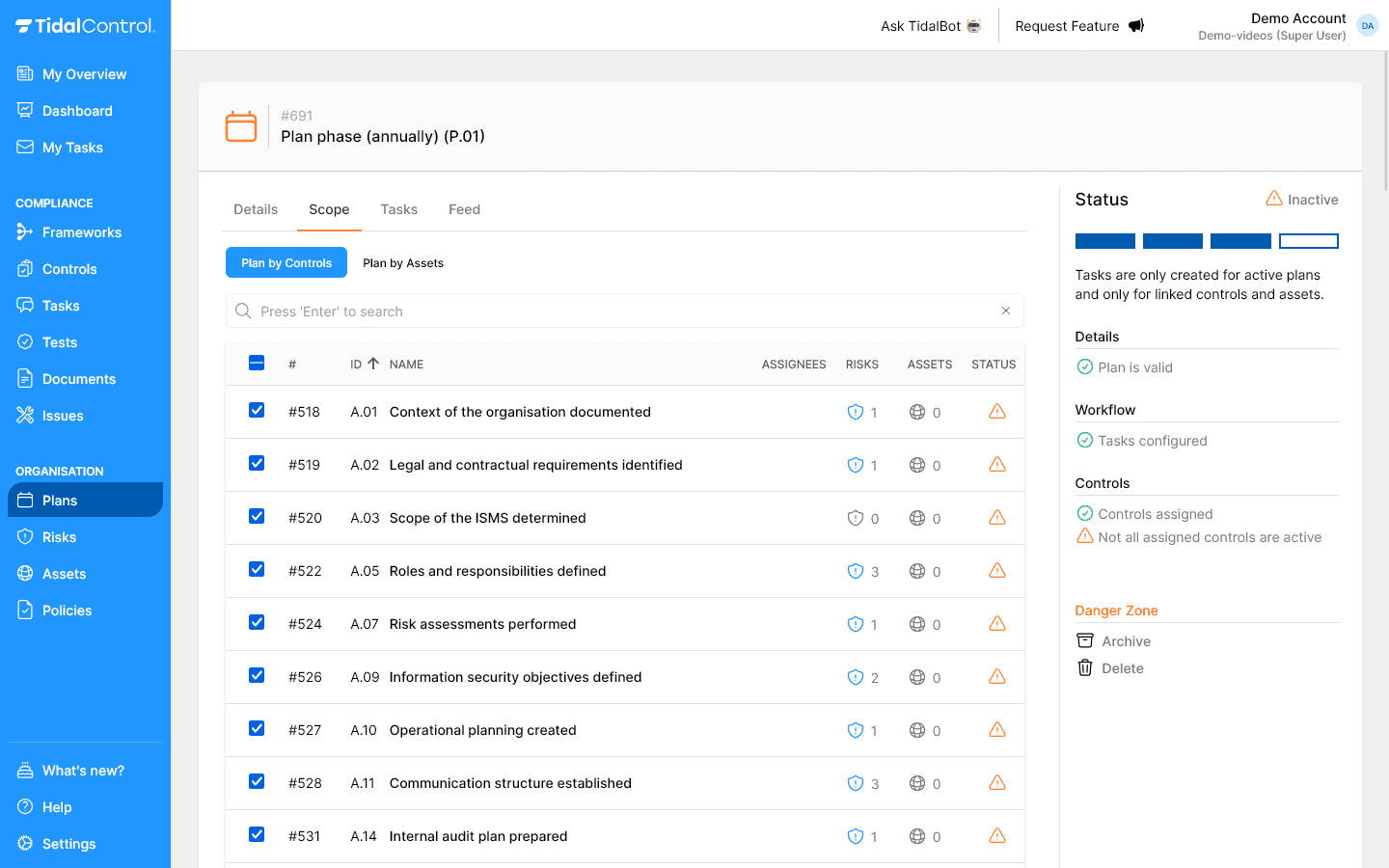
Maatregelen scope voorbeeld:
Jaarlijkse ISMS planning:
✓ A.01 Context of the organisation documented
✓ A.02 Legal and contractual requirements identified
✓ A.03 Scope of the ISMS determined
✓ A.05 Roles and responsibilities defined
Plannen op middelen
Scope op middelen wanneer de review echt om een specifiek systeem, leverancier of business unit draait.
Wanneer middelen scope gebruiken:
- Technologie beoordelingen
- Leverancier evaluaties
- Infrastructuur reviews
- Business unit reviews
Middelen selecteren:
- Ga naar Scope tab in plan details
- Selecteer "Plannen op middelen" tab
- Selecteer middelen die in deze cyclus horen
- Controleer op inactieve Middelen - taken worden alleen aangemaakt voor Middelen die zelf ook actief zijn
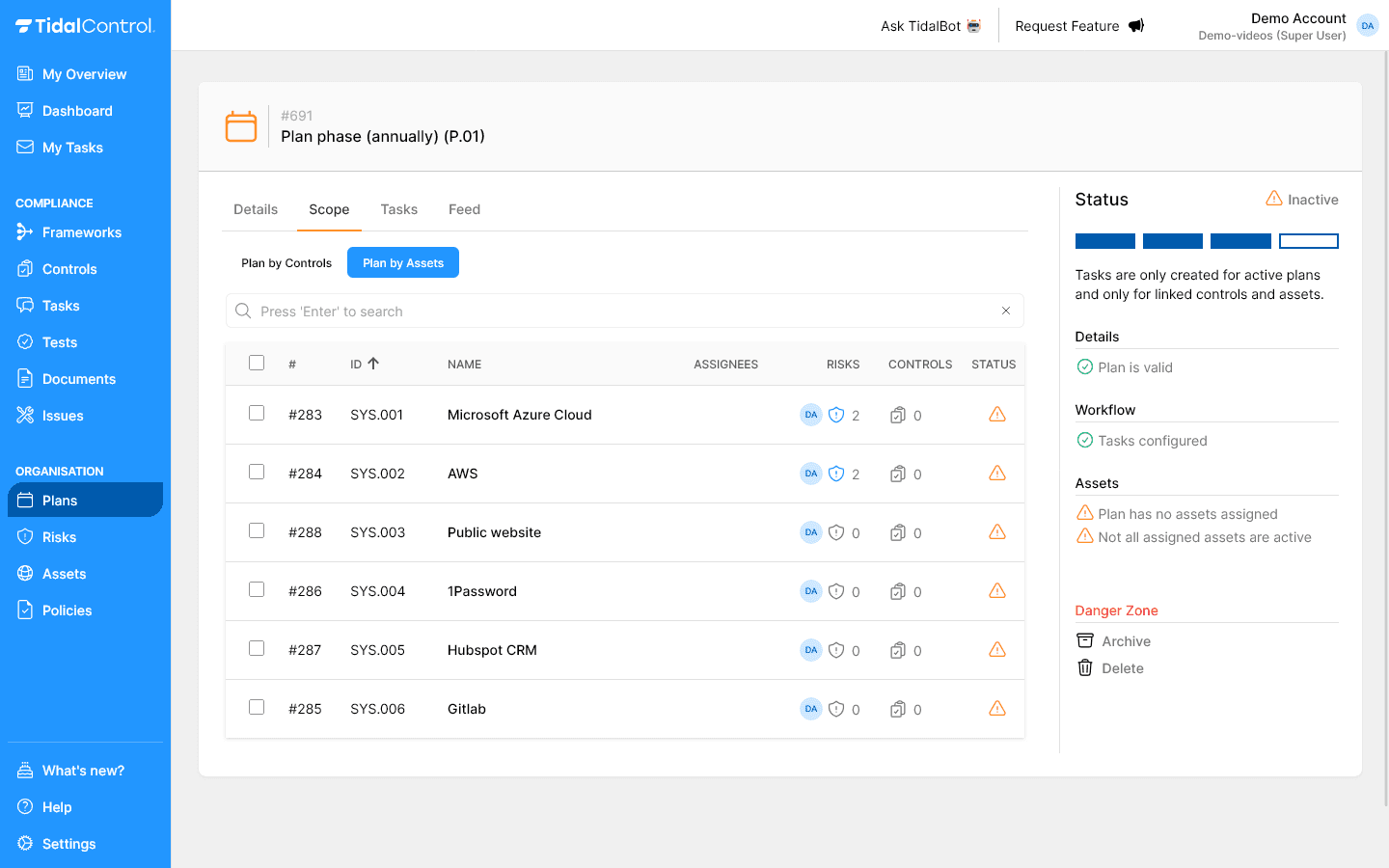
Middelen scope voorbeeld:
Kwartaal cloud beveiliging review:
✓ Microsoft Azure Cloud (SYS.001)
✓ AWS (SYS.002)
✓ Public website (SYS.003)
✓ 1Password (SYS.004)
Plan preview en validatie
De preview toont de taken die het plan de komende periode zou aanmaken, en dat is de snelste manier om een scopefout te vinden voordat je activeert.
Preview functionaliteit gebruiken
Controleer wanneer taken automatisch gegenereerd worden over de komende periode.
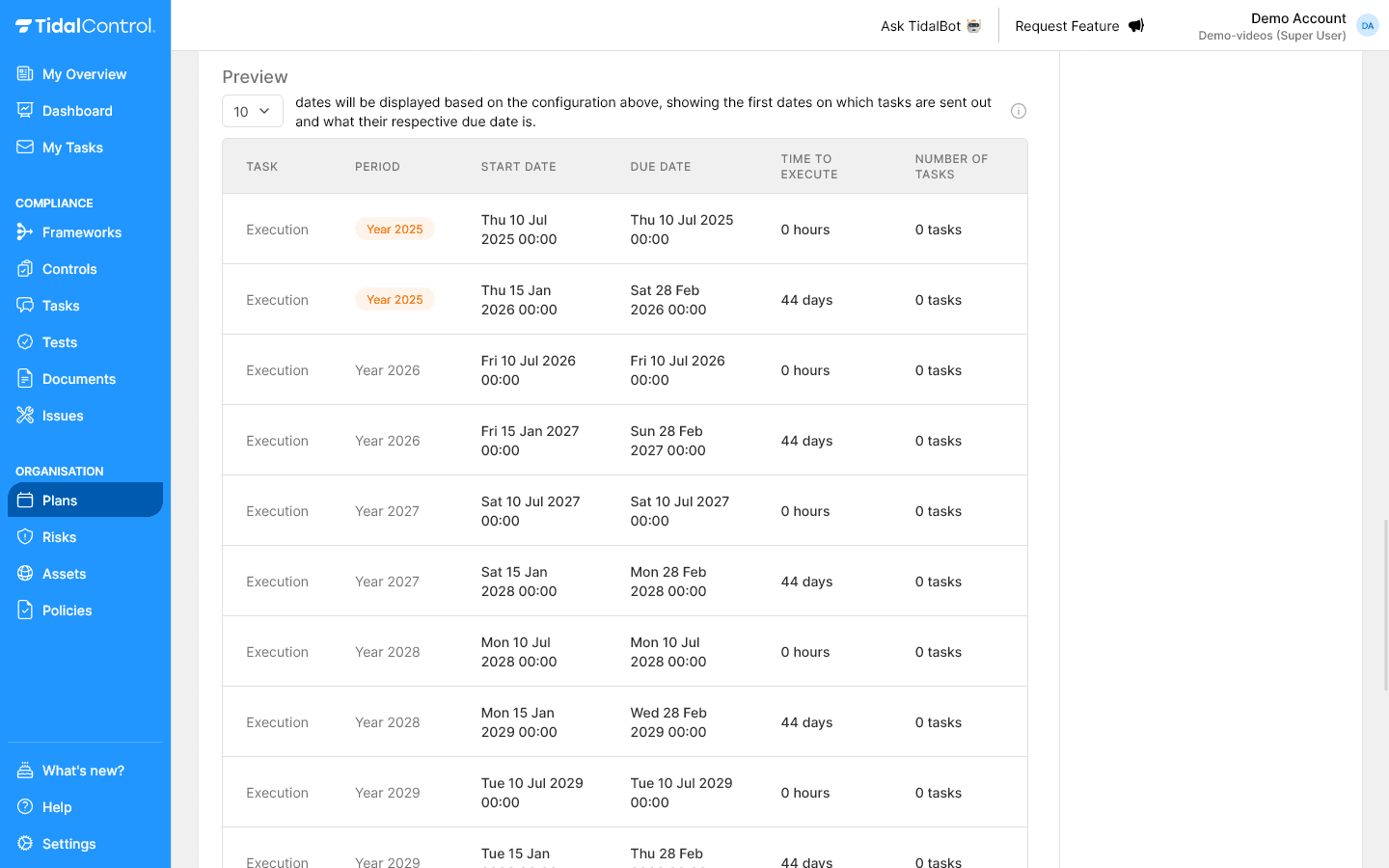
Preview informatie begrijpen:
- Taak - Type taak die gegenereerd wordt (Uitvoering of Beoordeling)
- Periode - De periode waarvoor de taken worden aangemaakt
- Startdatum - Wanneer taken beschikbaar komen
- Vervaldatum - Deadline voor voltooiing
- Tijd om uit te voeren - Tijd tussen start en deadline
- Aantal taken - Hoeveel taken per cyclus (komt overeen met het aantal unieke maatregel-middel combinaties)
Plan status verificatie
Vier statuschecks rechts vertellen je of het plan echt geldig is en klaar om te activeren.
Status indicatoren rechts:
- Details: ✅ Plan is geldig - wanneer de huidige datum binnen de geldigheidsperiode valt
- Workflow: ✅ Taken geconfigureerd - Er is tenminste één workflow taak geconfigureerd met geldige start- en einddatum
- Scope: ✅ Maatregelen / Middelen toegewezen - Minimaal één scope object gekoppeld.
- Scope: ✅ Toegewezen Maatregelen / Middelen zijn actief - Iedere gekoppeld scope object is zelf ook actief.
Status troubleshooting:
- ⚠️ Plan is momenteel niet geldig - Zet de 'Geldig tot' datum in de toekomst
- ⚠️ Plan heeft geen taken geconfigureerd - Configureer tenminste één taak bij "Werkstroom opbouwen".
- ⚠️ Plan heeft geen middelen toegewezen - Selecteer minimaal één maatregel of middel
- ⚠️ Niet alle toegewezen maatregelen zijn actief - Activeer maatregelen of verwijder uit scope
Praktische configuratie tips
Twee keuzes bepalen of een plan helpt of je overspoelt: hoe vaak het loopt, en waar in de periode het landt.
Frequentie selectie
Begin met toekennen van wet -en regelgeving gestuurde activiteiten:
- ISO 27001 - Management review jaarlijks, risico beoordeling per kwartaal
- AVG - Verwerkingsregisters periodiek beoordelen, jaarlijkse controle op impact assessments
- SOC 2 - Control testing per kwartaal, management review jaarlijks
Vul aan met risico-gebaseerde activiteiten:
- Hoog risico - Maandelijks of wekelijks
- Medium risico - Kwartaal beoordelingen
- Laag risico - Jaarlijkse reviews
Timing optimalisatie
Spreid plannen over het kwartaal in plaats van de eerste maand, en vermijd de periode rond december/januari helemaal.
Workload spreiding:
- Vermijd december/januari - Feestdagen en vakantie
- Spreid over kwartaal - Niet alles in eerste maand
- Concurrent capacity - Hoeveel plannen tegelijk?
- Team beschikbaarheid - Wie doet wat wanneer?
Veelvoorkomende configuratie problemen
Bijna elke klacht over plannen is één van deze twee: het plan wil niet activeren, of het activeert wel maar levert niets op.
Plan blijft inactief
Een lege scope, een toekomstige startdatum, of een ontbrekende workflow zijn de drie gebruikelijke oorzaken.
Mogelijke oorzaken:
- Lege scope - Geen maatregelen of middelen geselecteerd
- Toekomstige startdatum - Geldig vanaf ligt nog in de toekomst
- Ontbrekende workflow - Taken niet geconfigureerd
- Eigenaar problemen - Scope items zonder verantwoordelijken
Oplossing stappen:
- Check scope tabs - Minimaal één item geselecteerd?
- Verify Geldig vanaf - Datum is vandaag of eerder?
- Review eigenaren - Alle scope items toegewezen?
- Configure workflow - Taken opgezet voor automatisering?
Preview toont geen of 0 taken
Controleer de scope, de Geldig vanaf-datum, en of de gekoppelde maatregelen of middelen zelf actief zijn.
Diagnose checklist:
- Scope definitie - Items geselecteerd in scope?
- Date configuratie - Geldig vanaf niet te ver in toekomst?
- Maatregelen en Middelen actief - Controleer in Scope tab of maatregelen en middelen actief zijn
Plan activatie workflow
Een plan begint pas taken te genereren als elk onderdeel compleet is.
Activatie checklist
Voor automatische taak generatie moet alles compleet zijn:
- ☐ Basis configuratie - Naam, frequentie, datums ingevuld
- ☐ Scope gedefinieerd - Maatregelen of middelen geselecteerd
- ☐ Scope geactiveerd - Maatregelen of middelen moeten zelf ook Actief zijn
- ☐ Workflow geconfigureerd - Taak automatisering opgezet
- ☐ Preview gecontroleerd - Timeline klopt met verwachtingen
Volgende stappen
Nu je plannen kunt aanmaken en configureren:
- Start met één pilot plan voor bekende compliance cyclus
- Configureer taak workflow voor automatische uitvoering
- Monitor eerste taak generatie en team reacties
- Optimaliseer scope en timing gebaseerd op praktijk ervaring
- Vorige
- Aan de slag met Plannen