Trust Center
Inhoud aanpassen
Je Trust Center-editor heeft voor elk onderdeel van de pagina een eigen sectie: branding, frameworks, resources, controls, subprocessors, FAQ en updates, en je past ze allemaal apart aan. Dit artikel neemt ze een voor een door, beginnend met wat ze gemeen hebben.
Werken met items
Een paar dingen werken in elke sectie hetzelfde:
- Tonen en verbergen. Elk item heeft een Tonen/Verbergen-actie. Verborgen items blijven in de editor staan, maar bezoekers zien ze nooit. Frameworks, controls en subprocessors beginnen verborgen, zodat er niets per ongeluk publiek gaat.
- Verwijderen. Alleen items die je zelf hebt aangemaakt (resources, FAQ's en updates) kun je verwijderen. Items die platformdata spiegelen kun je alleen verbergen.
- Categorieën. Resources, controls, FAQ's en updates worden gegroepeerd per categorie. Kies een suggestie of typ je eigen categorie; items zonder categorie verschijnen onder General.
- Bulkacties. Verplaats een enkel item met Naar een andere categorie verplaatsen, of gebruik de acties op een categoriekop om alles in die categorie in één keer te tonen (Alles tonen), te verbergen (Alles verbergen) of te verplaatsen.
Op de publieke pagina klappen lijsten met meer dan vijf items automatisch in; bezoekers klappen ze uit met een toon-meer-knop.
Trust Center details
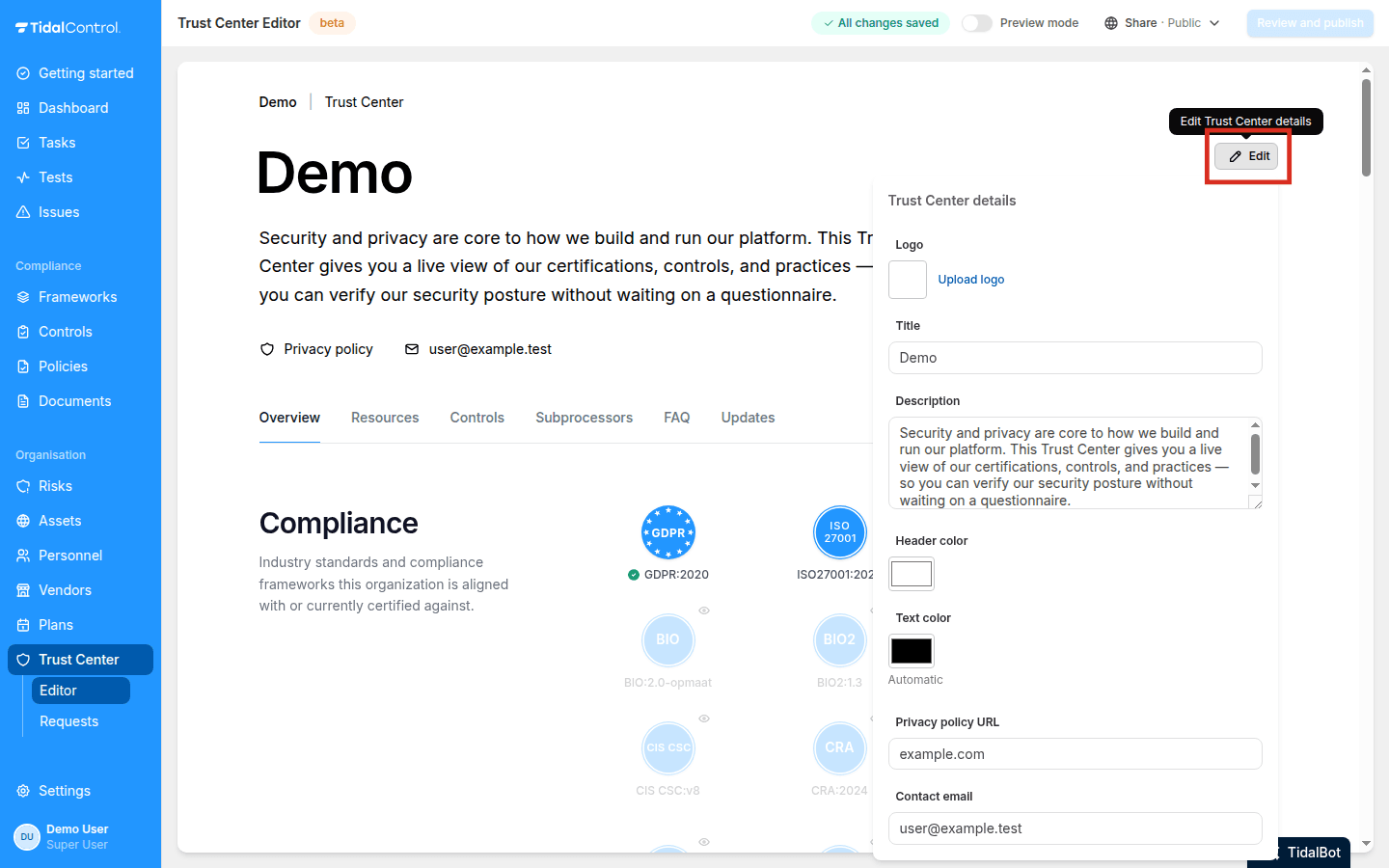
Klik op Trust Center-gegevens bewerken in de header van de pagina:
- Logo - een PNG-, JPEG-, GIF-, WebP- of statische SVG-afbeelding van maximaal 2 MB. Het staat in de header en dient ook als favicon van de publieke pagina. Kun je een logo uit OneDrive, iCloud Drive, Google Drive of Dropbox niet uploaden, download het dan naar je apparaat en probeer het opnieuw.
- Titel - staat standaard op je organisatienaam.
- Beschrijving - de introductietekst onder de titel.
- Headerkleur - de achtergrondkleur van de header, gekozen met een kleurkiezer.
- Tekstkleur - staat standaard op Automatisch, dat een leesbare kleur kiest bij je headerkleur. Heb je zelf een kleur gekozen, klik dan op Automatisch gebruiken om terug te schakelen.
- URL privacybeleid - wordt gelinkt vanaf de pagina.
- Contact-e-mail - waar bezoekers je kunnen bereiken met vragen.
Compliance
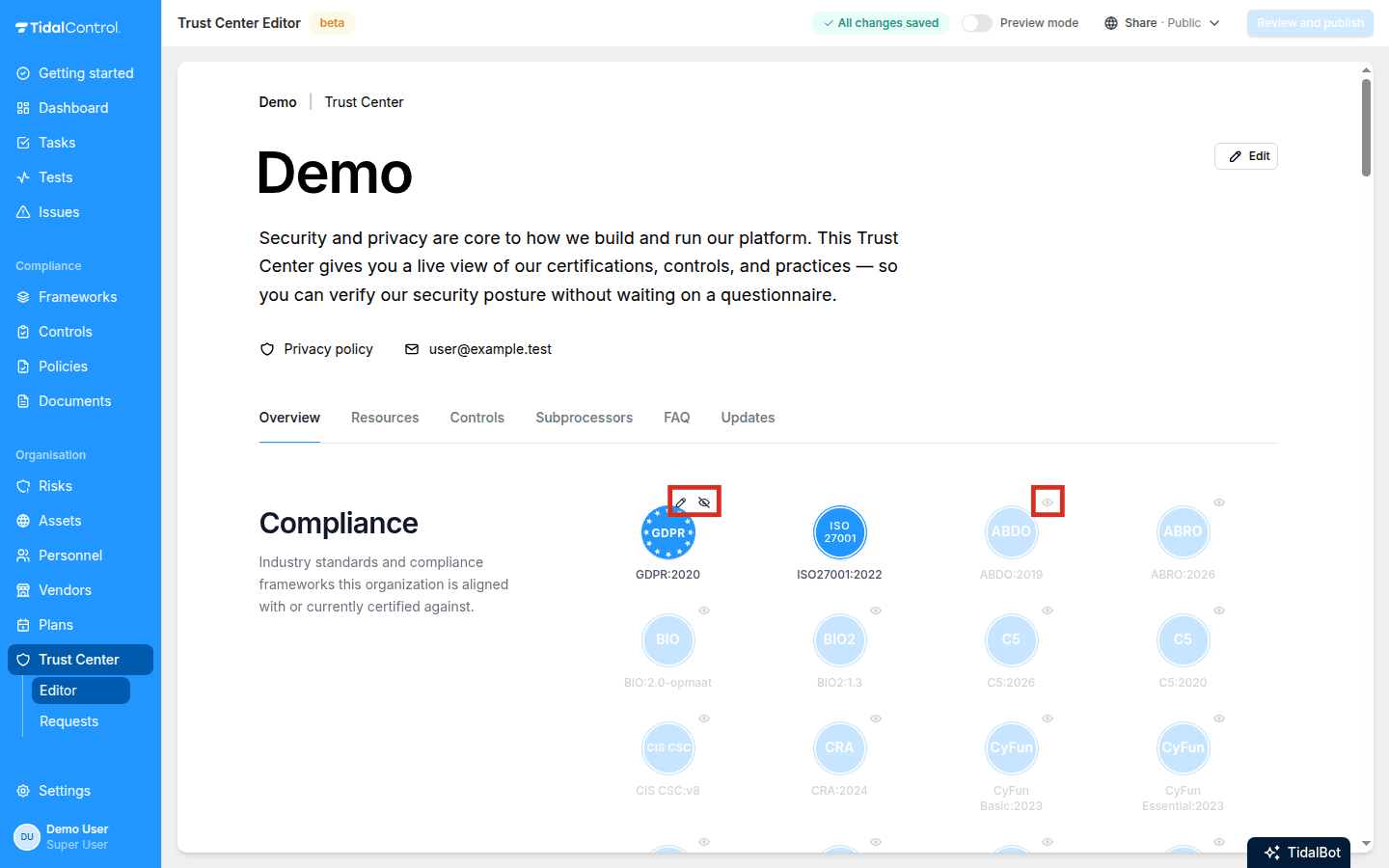
Elk framework op je Frameworks-pagina heeft hier een tegel, en ze beginnen allemaal verborgen. Klik op een tegel om de acties te tonen:
- Om een framework te tonen, klik je op het oog.
- Om een framework te bewerken, klik je op het potlood.
- Om een framework te verbergen, klik je op het doorgestreepte oog.
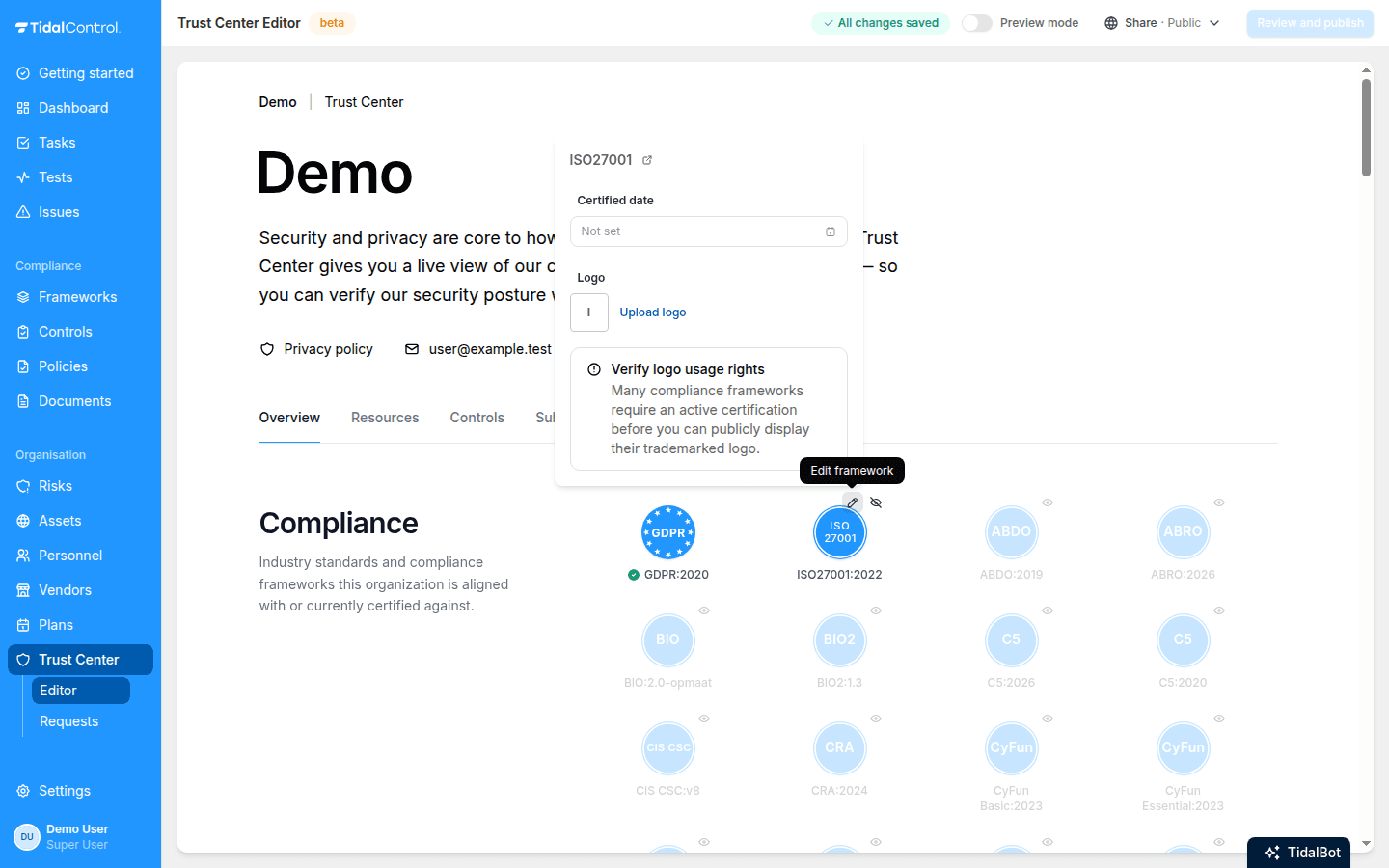
Bewerk een framework om in te stellen:
- Certificeringsdatum - stel deze in zodra je gecertificeerd bent; de tegel toont dan een groen Certified-vinkje.
- Logo - upload het logo van je certificering, bijvoorbeeld het keurmerk van je certificerende instantie. Zorg dat je de rechten hebt om het te tonen: veel logo's vereisen een actieve certificering. Frameworks zoals ISO-standaarden, GDPR en NIS2 hebben standaard tegelillustraties, dus een logo is optioneel.
Resources
Klik op Bron toevoegen. Een resource is een Document of een Link:
- Document - een PDF van maximaal 25 MB. Upload een bestand, of gebruik het zoekveld onder of kies een goedgekeurd document om een document te hergebruiken dat al in Tidal is goedgekeurd.
- Link - een URL naar iets dat ergens anders staat, zoals een statuspagina of een publiek rapport.
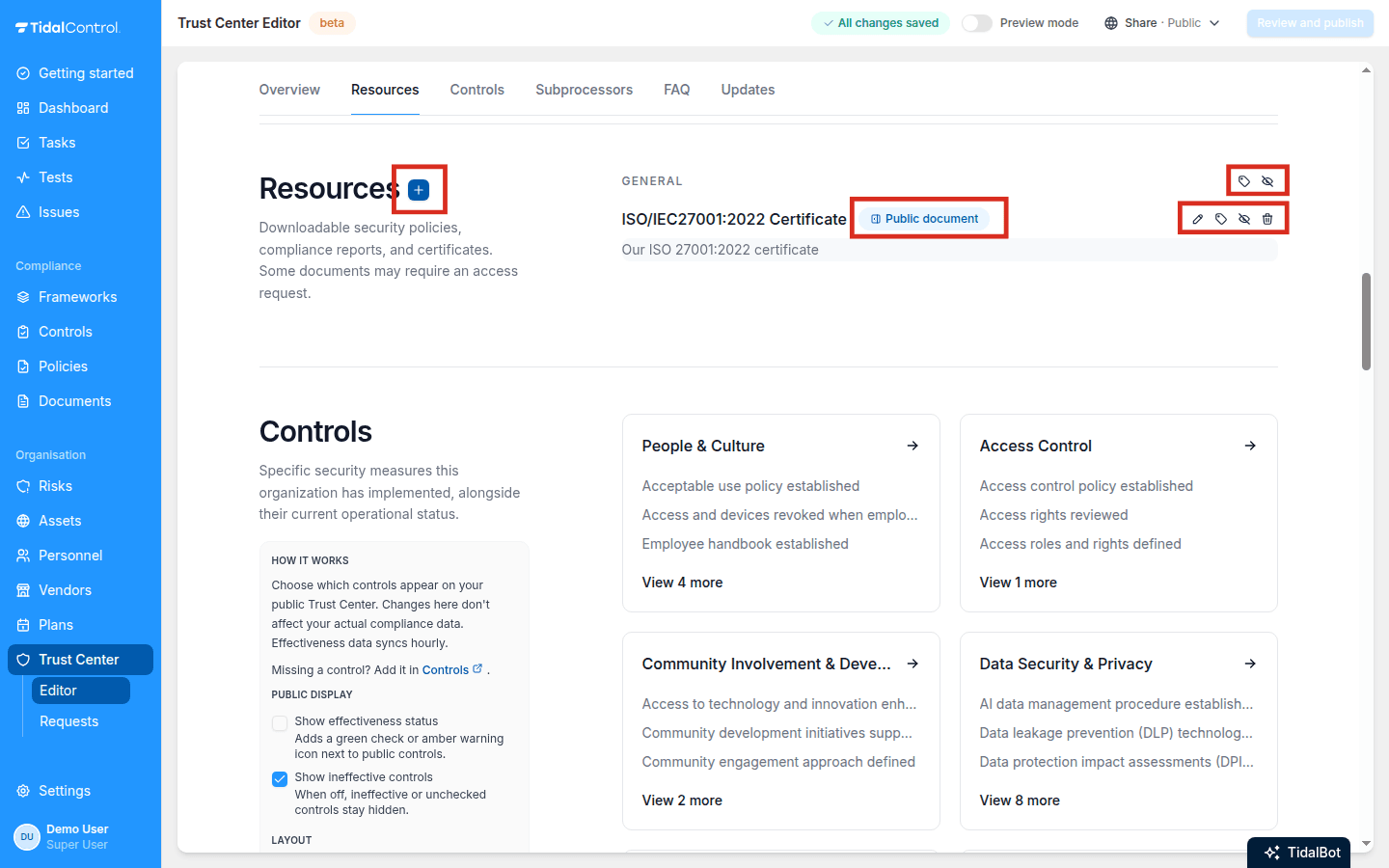
- Om de zichtbaarheid te checken, kijk je naar de badge naast de naam van een document.
- Om een resource te bewerken, klik je op het potlood. Hiermee wijzig je de naam, beschrijving, het bestand of de link, en de zichtbaarheid.
- Om een resource te verplaatsen, klik je op het label.
- Om een resource te verbergen, klik je op het doorgestreepte oog. Klik op het oog om een verborgen resource weer te tonen.
- Om een resource te verwijderen, klik je op de prullenbak.
- Om bulkacties toe te passen, gebruik je het label en oog op een categoriekop. Hiermee verplaats je alle resources in de categorie in één keer (Verplaats alle bronnen in deze categorie), of toon of verberg je ze allemaal (Alles tonen, Alles verbergen).
Geef elke resource een weergavenaam, een beschrijving en een categorie. Tidal stelt categorieën voor zoals Security Documentation, Policies, Audit Reports, Certifications en Security Questionnaires.
Elk document heeft daarnaast zijn eigen zichtbaarheid:
| Zichtbaarheid | Wat het betekent |
|---|---|
| Openbaar | Iedereen die je Trust Center bekijkt, kan het downloaden. |
| Privé | Bezoekers hebben een goedgekeurde toegangsaanvraag nodig om het te downloaden. |
Wijzigingen raken ook al verleende toegang. Een resource verbergen sluit downloadlinks die al zijn uitgegeven, en een document vervangen verandert vanaf dat moment wat goedgekeurde aanvragers downloaden.
Controls
Controls spiegelen je Controls-pagina. Per control kun je de publieke naam, categorie en beschrijving bewerken, zodat je een control voor buitenstaanders kunt beschrijven zonder je interne formulering aan te passen. Gebruik de reset-actie om de naam, categorie en beschrijving van de catalogus-control terug te zetten. Controls aanmaken kan hier niet; voeg ontbrekende controls eerst toe in Controls.
Het paneel Openbare weergave geldt voor de hele sectie:
- Effectiviteitsstatus tonen - toont een groen vinkje of oranje waarschuwing naast elke publieke control. De status synchroniseert elk uur vanuit je controls monitoring.
- Niet-effectieve beheersmaatregelen tonen - staat deze uit, dan blijven ineffectieve of niet-gecontroleerde controls verborgen.
Onder Indeling kies je hoe bezoekers de sectie zien:
- Lijst - alle controls in een platte lijst onder categoriekoppen.
- Categoriekaarten - één kaart per categorie; bezoekers openen een paneel om de controls te zien.
Subprocessors
Vendors zijn je interne administratie; subprocessors zijn de vendors die je publiceert omdat ze klantdata verwerken. Elke vendor op je Vendors-pagina heeft hier een verborgen item.
Per subprocessor kun je de publieke naam en beschrijving bewerken, en een locatie en type instellen. Voor type stelt Tidal onder andere Cloud Infrastructure, Data Hosting en Payment Processing voor. Gebruik de reset-actie om de naam en beschrijving van de catalogus-vendor terug te zetten. Subprocessors aanmaken kan hier niet; voeg ontbrekende vendors eerst toe in Vendors.
FAQ
Klik op FAQ toevoegen. Het vraagveld zoekt in kant-en-klare templates: kies er een om de vraag, het antwoord en de categorie in te vullen, of typ door om je eigen vraag te schrijven. De templates dekken de vragen die kopers het vaakst stellen, waaronder ISO 27001-certificering, penetratietesten, risicomanagement, dataresidentie, GDPR en DPA's, meldplicht bij datalekken, toegangsbeheer, bedrijfscontinuïteit, due diligence op subprocessors en AI-datagebruik.
Antwoorden ondersteunen Markdown, dus je kunt lijsten en links gebruiken.
Templates beschrijven een gangbare praktijk, niet die van jou. De template over penetratietesten stelt bijvoorbeeld dat onafhankelijke externe tests minimaal jaarlijks plaatsvinden. Pas elke claim aan naar wat jouw organisatie echt doet voordat je publiceert.
Updates
Klik op Update toevoegen om wijzigingen aan te kondigen: het titelveld zoekt in zes templates, voor een nieuwe certificering, een afgeronde penetratietest, een aankondiging van een nieuwe subprocessor, een aankomende securityfeature, een "not impacted"-advisory bij een gepubliceerde kwetsbaarheid en een policy-update. Templates bevatten placeholders zoals [Vendor Name] om zelf in te vullen.
Elke update heeft een titel, een tekst, een categorie en een publicatiedatum die je kunt aanpassen. De tekst ondersteunt Markdown en is begrensd op 800 tekens, dus houd het kort en bondig.
- Volgende
- Eigen domein